

데이터가 실수로 노출되지 않도록 Windows To Go(WTG) USB 드라이브에서 부팅할 때, 해당 드라이브가 Windows에 내장된 Windows To Go 만들기 마법사 및 Hasleo WinToUSB로 만들어졌다면 호스트 컴퓨터의 내장 하드 디스크는 기본적으로 오프라인 상태로 유지됩니다. 이 자습서에서는 디스크 관리를 사용하여 Windows To Go 작업 영역에서 내장 디스크를 온라인 상태로 전환하는 방법을 자세히 설명합니다.
Windows 디스크 관리를 사용하여 Windows To Go 작업 영역에서 내장 디스크를 온라인 상태로 전환하는 방법
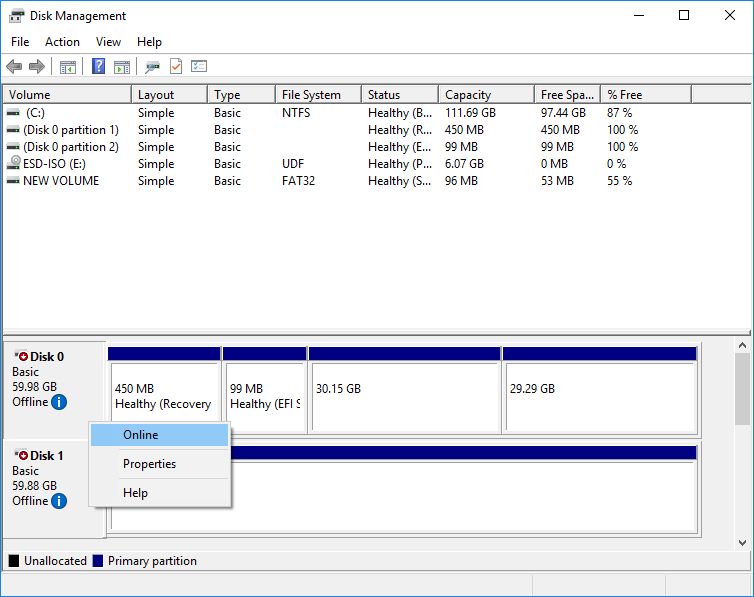
이 단계를 따르면 Windows To Go USB 드라이브의 내장 디스크를 손쉽게 온라인 상태로 전환할 수 있습니다.
자주 묻는 질문(FAQ)
A: 의도하지 않은 데이터 노출을 방지하기 위해 내장 디스크는 기본적으로 오프라인 상태로 유지됩니다. 여러 컴퓨터에서 휴대용 Windows를 사용할 때 이 보안 조치는 호스트 컴퓨터의 데이터에 액세스할 수 없도록 보장합니다.
A: 디스크 관리(diskmgmt.msc)를 열고 오프라인 디스크를 마우스 오른쪽 버튼으로 클릭한 다음 'Online'을 선택합니다. 그러면 디스크에 액세스할 수 있게 되고 해당 파티션에 드라이브 문자를 할당할 수 있습니다.
A: 예. 내장 디스크를 온라인 상태로 전환하면 동일한 Windows To Go USB를 사용하는 다른 사용자가 해당 드라이브에 액세스할 수 있습니다. 데이터 보안이 중요하다면 내장 디스크를 오프라인 상태로 유지하십시오.
A: 예. 디스크 관리에서 여러 내장 디스크를 온라인 상태로 전환할 수 있습니다. 각 디스크를 마우스 오른쪽 버튼으로 클릭하고 'Online'을 선택하여 개별적으로 온라인 상태로 전환해야 합니다.
A: 예. 디스크 관리에 액세스하고 디스크를 온라인 상태로 전환하려면 관리자 권한이 필요합니다. 필요한 경우 디스크 관리를 마우스 오른쪽 버튼으로 클릭하고 '관리자 권한으로 실행'을 선택하십시오.