

Para garantir que os dados não sejam divulgados acidentalmente, os discos rígidos internos do computador host permanecem offline por padrão ao inicializar a partir de uma unidade USB Windows To Go (WTG) criada com o Assistente de Criação do Windows To Go (integrado ao Windows) e o Hasleo WinToUSB. Este tutorial detalha como colocar discos internos online em um espaço de trabalho Windows To Go usando o Gerenciamento de Disco.
Tutorial para colocar discos internos online em um espaço de trabalho Windows To Go usando o Gerenciamento de Disco do Windows
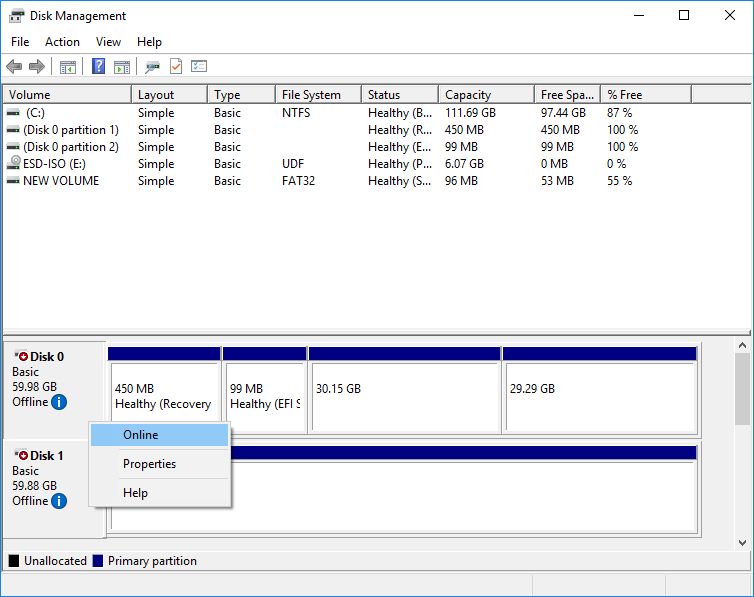
Seguindo estas etapas, você pode colocar facilmente os discos internos online para uma unidade USB Windows To Go.
Perguntas frequentes (FAQ)
A: Os discos internos permanecem offline por padrão para evitar a divulgação acidental de dados. Ao usar um Windows portátil em computadores diferentes, essa medida de segurança garante que os dados do computador host permaneçam inacessíveis.
A: Abra o Gerenciamento de Disco (diskmgmt.msc), clique com o botão direito no disco offline e selecione 'Online'. O disco ficará acessível e você poderá atribuir letras de unidade às suas partições.
A: Sim, depois de colocar os discos internos online, outros usuários da mesma unidade USB Windows To Go poderão acessar essas unidades. Se a segurança dos dados for uma preocupação, mantenha os discos internos offline.
A: Sim, você pode colocar vários discos internos online no Gerenciamento de Disco. Cada disco precisa ser colocado online individualmente, clicando com o botão direito e selecionando 'Online'.
A: Sim, você precisa de privilégios de administrador para acessar o Gerenciamento de Disco e colocar discos online. Se necessário, clique com o botão direito em Gerenciamento de Disco e selecione 'Executar como administrador'.