

이 문서에서는 '델타 복제' 기술이 무엇인지, 그리고 Hasleo WinToUSB에서 제공하는 '델타 복제' 기능을 사용하여 기존 Windows To Go 작업 영역을 빠르게 업데이트하는 방법을 소개합니다.
델타 복제 기술 개요
델타 복제와 비교하여 기존 복제 방식을 전체 복제라고 부르는데, 기존 복제 방식은 소스 드라이브의 모든 데이터 블록을 대상 드라이브로 하나씩 복사해야 하기 때문입니다. 반면 델타 복제는 소스 드라이브에서 변경된 데이터 블록만 대상 드라이브로 복사하면 되므로, 당연히 대상 드라이브에 소스 드라이브의 이전 복제본이 있어야 합니다. 복제해야 하는 데이터 블록 수가 줄어들면 다음과 같은 이점이 있습니다:
✦ 1. 효율성 향상
✦ 2. 시간 절약
✦ 3. 전력 소비 감소
Windows To Go 작업 영역을 업데이트하는 데 델타 복제를 사용하는 이유는 무엇입니까?
여러 장소에서 작업해야 하고 그 장소들에서 동일한 Windows 환경을 사용하려면 Windows To Go를 사용하는 것이 좋습니다. Hasleo WinToUSB의 도움을 받아 Windows 작업 환경(이 문서에서는 복제 원본 역할을 하는 컴퓨터를 호스트 컴퓨터라고 합니다)을 USB 드라이브에 복제한 다음 이 USB 드라이브를 여러 장소로 가져가 Windows를 부팅하면 여러 장소에서 동일한 Windows 작업 환경을 사용할 수 있습니다.
경우에 따라서는 Windows 업데이트가 수행되었거나 호스트 컴퓨터에 새 소프트웨어를 설치한 경우처럼 호스트 컴퓨터에서 발생한 변경 사항을 USB 드라이브에 동기화해야 할 수 있습니다. '델타 복제' 기술이 등장하기 전에는 전체 Windows 작업 환경을 USB 드라이브에 다시 복제해야 했으므로 시간이 상당히 오래 걸렸습니다. 앞서 언급했듯이 '델타 복제' 기술을 사용하면 프로그램이 변경된 블록만 대상 드라이브에 복제하면 되므로 복제 속도가 크게 향상됩니다.
Windows To Go를 만드는 세계 최초의 타사 소프트웨어인 Hasleo WinToUSB는 "델타 복제" 기술을 도입하여 Windows To Go 작업 영역을 빠르게 업데이트할 수 있도록 지원합니다. 델타 복제 기능을 지원하는 최초이자 현재 유일한 Windows To Go 생성기입니다.
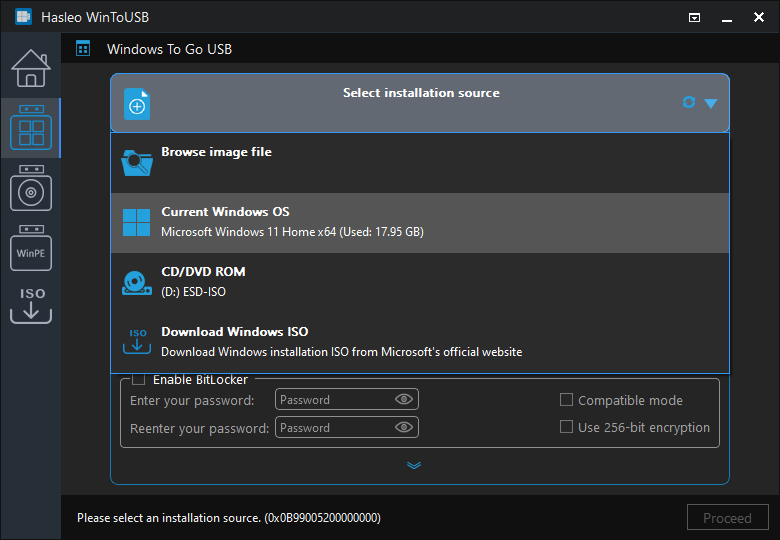
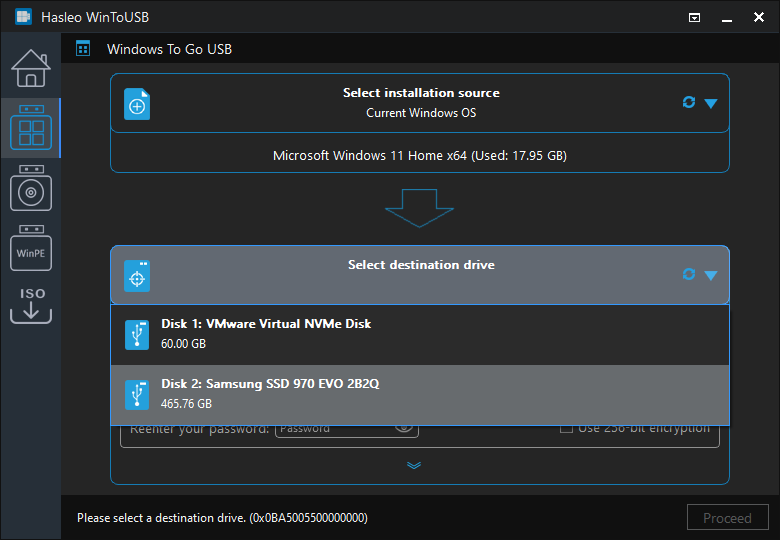
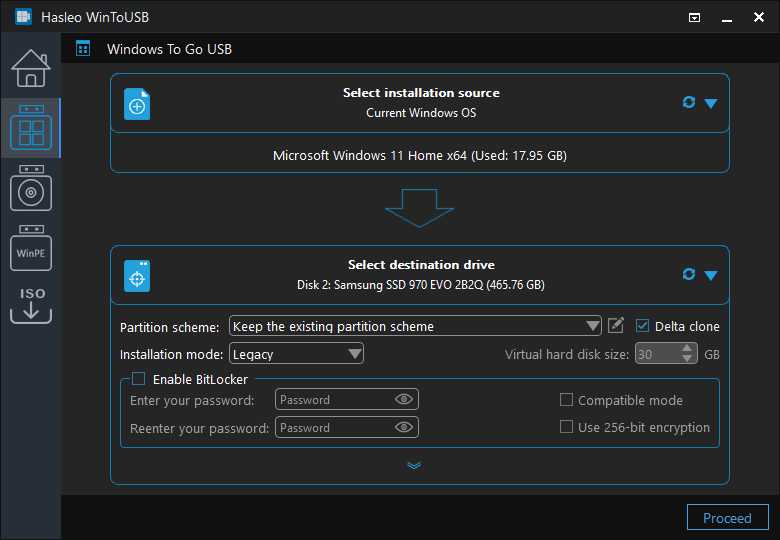
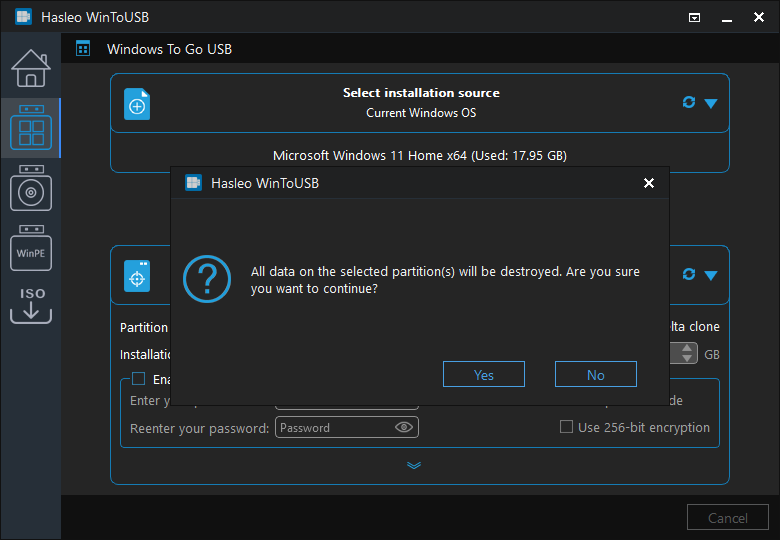
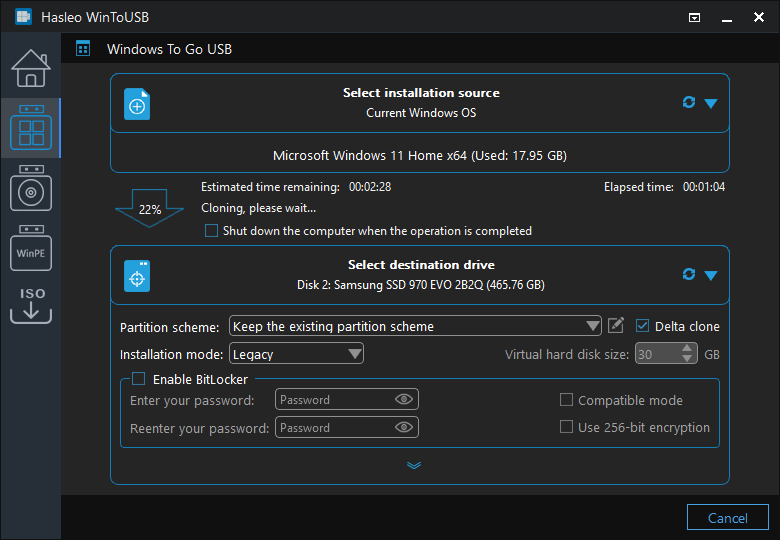
Hasleo WinToUSB로 기존 Windows To Go 작업 영역을 업데이트하기 위해 Windows를 델타 복제하는 튜토리얼.


자주 묻는 질문(FAQ)
A: 델타 복제는 모든 데이터를 복사하는 대신 소스 드라이브에서 변경된 데이터 블록만 대상 드라이브로 복사하는 기술입니다. 전체 복제에 비해 복제 시간과 전력 소비를 크게 줄여줍니다.
A: 델타 복제는 변경된 블록만 동기화하므로 전체 복제보다 훨씬 빠릅니다. 호스트 컴퓨터에 Windows 업데이트가 적용되거나 새 소프트웨어가 설치되면 델타 복제를 통해 Windows To Go 작업 영역을 빠르게 업데이트할 수 있습니다.
A: 델타 복제를 사용하려면 대상 드라이브에 이전 전체 복제본이 있어야 합니다. 첫 번째 복제는 전체 복제여야 하며, 이후 업데이트에서는 델타 복제를 사용하여 호스트 컴퓨터의 변경 사항을 동기화할 수 있습니다.
A: 델타 복제는 소스 드라이브에서 변경된 데이터 양에 따라 전체 복제보다 3~10배 빠를 수 있습니다. 주요 Windows 업데이트 후에는 델타 복제가 일반적으로 훨씬 짧은 시간에 완료됩니다.
A: 예. WinToUSB는 델타 복제 기술을 지원하는 최초이자 현재 유일한 Windows To Go 생성 소프트웨어입니다. 이 기능은 WinToUSB에만 있습니다.
결론
요약하면, Hasleo WinToUSB에서 제공하는 '델타 복제' 기능을 사용하여 호스트 컴퓨터의 변경 사항을 Windows To Go 작업 영역에 동기화함으로써 Windows To Go 작업 영역이 호스트 컴퓨터의 작업 환경과 일치하도록 유지할 수 있습니다.
전문적인 휴대용 Windows 생성 도구인 Hasleo WinToUSB는 Windows 11, 10, 8, 7 설치에서 휴대용 시스템을 만드는 것을 지원합니다.