

Este artigo apresentará o que é a tecnologia 'Clone delta' e como atualizar rapidamente um espaço de trabalho Windows To Go existente usando o recurso 'Clone delta' fornecido pelo Hasleo WinToUSB.
Visão geral da tecnologia Clone delta
Em comparação com o Clone delta, chamamos o método de clonagem tradicional de Clone completo, porque o método de clonagem tradicional exige copiar todos os blocos de dados da unidade de origem para a unidade de destino um a um. Em contrapartida, o Clone delta só precisa copiar para a unidade de destino os blocos de dados que foram alterados na unidade de origem, o que, naturalmente, significa que deve existir um clone anterior da unidade de origem na unidade de destino. A redução no número de blocos de dados que precisam ser clonados traz as seguintes vantagens:
✦ 1. Melhoria da eficiência
✦ 2. Economia de tempo
✦ 3. Consumo de energia reduzido
Por que usar o Clone delta para atualizar o espaço de trabalho Windows To Go?
Se você precisa trabalhar em locais diferentes e quer usar o mesmo ambiente Windows nesses lugares, usar o Windows To Go é uma boa escolha. Você pode saber que, com a ajuda do Hasleo WinToUSB, é possível clonar seu ambiente de trabalho Windows (neste artigo, chamamos de computador host o computador que serve como origem da clonagem) para uma unidade USB e depois levar essa unidade USB para locais diferentes e inicializar o Windows a partir dela, obtendo assim um ambiente de trabalho Windows idêntico em locais diferentes.
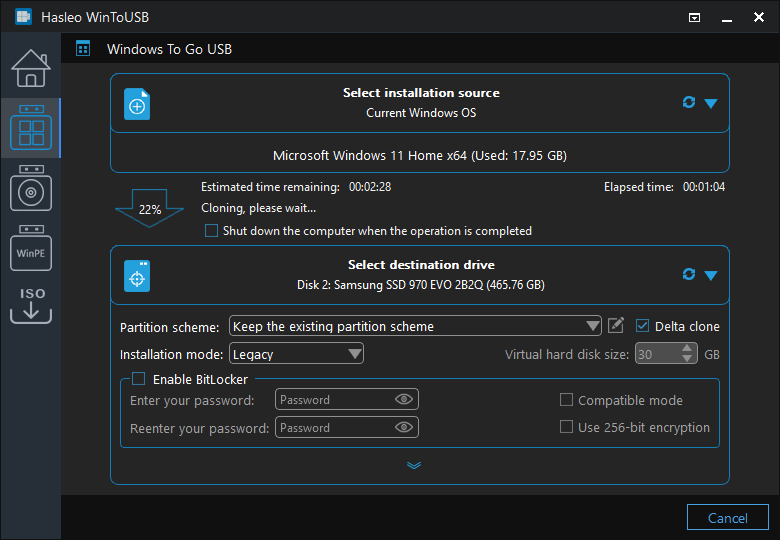
Em determinadas situações, você pode precisar sincronizar com a unidade USB as alterações ocorridas no computador host, como quando o Windows realizou uma atualização ou quando você instalou um novo software no computador host. Antes do surgimento da tecnologia 'Clone delta', você teria que clonar novamente todo o ambiente de trabalho Windows para a unidade USB, o que consome bastante tempo. Como mencionado anteriormente, com a tecnologia 'Clone delta', o programa só precisa clonar os blocos alterados para a unidade de destino, melhorando significativamente a velocidade de clonagem.
Como o primeiro software de terceiros do mundo para criar Windows To Go, o Hasleo WinToUSB introduz a tecnologia "Clone delta" para ajudar você a atualizar rapidamente os espaços de trabalho Windows To Go. É o primeiro e atualmente o único criador de Windows To Go com suporte ao recurso Clone delta.
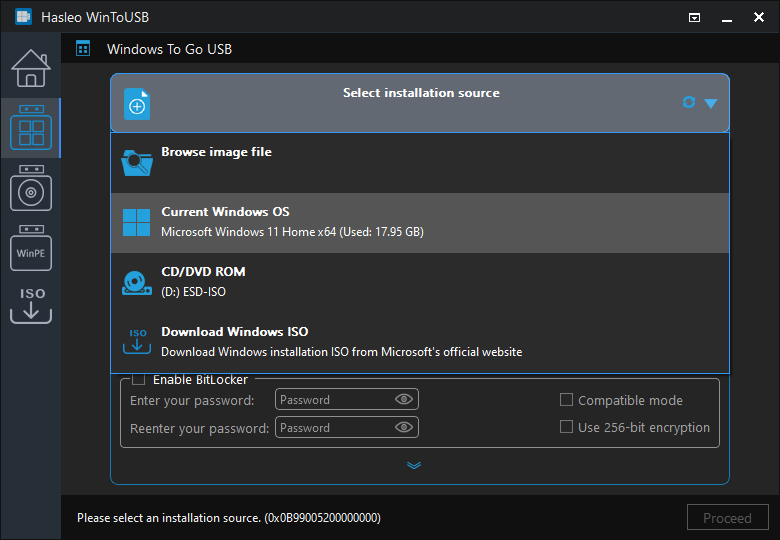
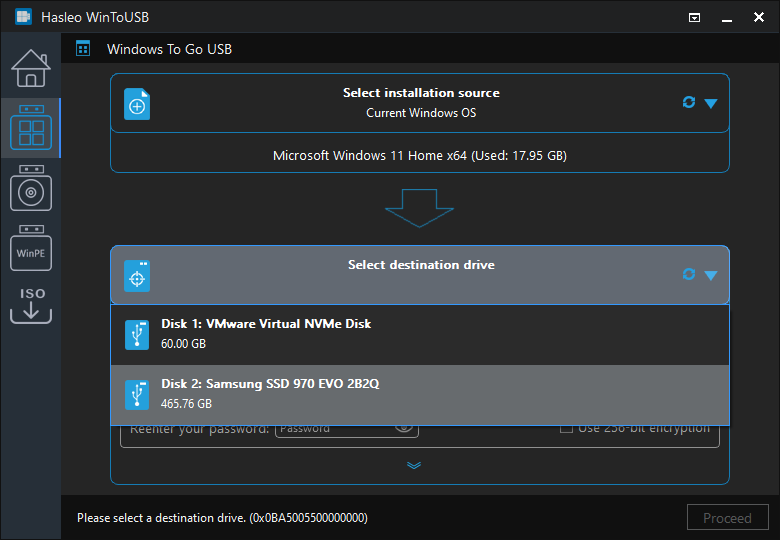
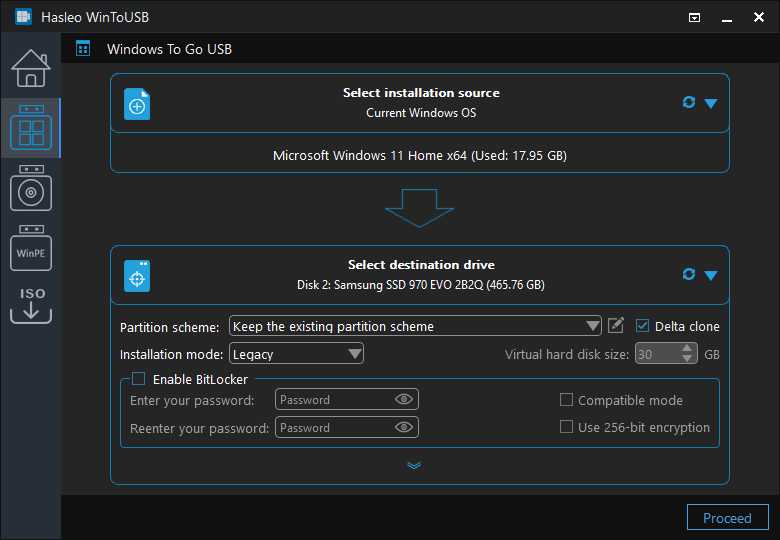
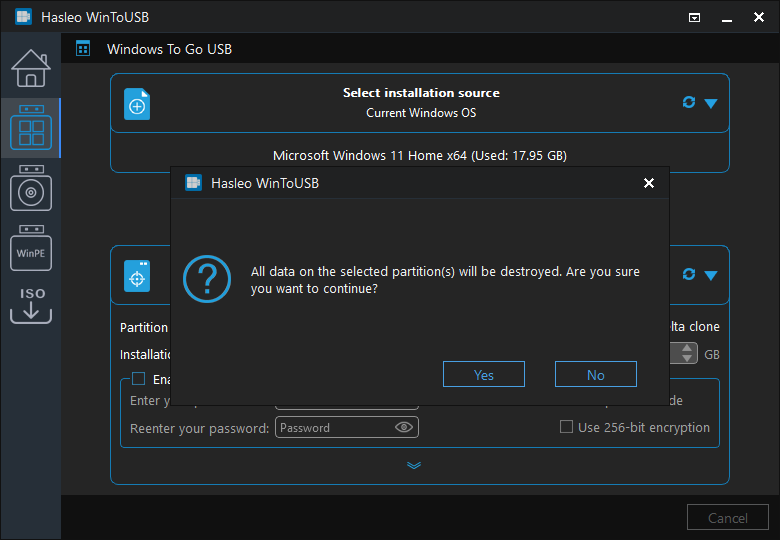
Tutorial para usar o Clone delta do Windows para atualizar um espaço de trabalho Windows To Go existente com o Hasleo WinToUSB.


Perguntas frequentes (FAQ)
A: O Clone delta é uma tecnologia que copia para a unidade de destino apenas os blocos de dados que foram alterados na unidade de origem, em vez de copiar todos os dados. Isso reduz significativamente o tempo de clonagem e o consumo de energia em comparação com o Clone completo.
A: O Clone delta é muito mais rápido que o Clone completo porque sincroniza apenas os blocos alterados. Quando seu computador host recebe atualizações do Windows ou novas instalações de software, o Clone delta permite atualizar rapidamente seu espaço de trabalho Windows To Go.
A: O Clone delta exige que exista um clone completo anterior na unidade de destino. A primeira clonagem deve ser um Clone completo; as atualizações subsequentes podem usar o Clone delta para sincronizar as alterações do computador host.
A: O Clone delta pode ser de 3 a 10 vezes mais rápido que o Clone completo, dependendo de quanto dado foi alterado na unidade de origem. Após grandes atualizações do Windows, o Clone delta normalmente é concluído em uma fração do tempo.
A: Sim, o WinToUSB é o primeiro e atualmente o único software de criação de Windows To Go com suporte à tecnologia Clone delta. Este recurso é exclusivo do WinToUSB.
Conclusão
Em resumo, você pode usar o recurso 'Clone delta' fornecido pelo Hasleo WinToUSB para sincronizar as alterações do computador host com o espaço de trabalho Windows To Go, garantindo que o espaço de trabalho Windows To Go permaneça consistente com o ambiente de trabalho do computador host.
Como ferramenta profissional de criação de Windows portátil, o Hasleo WinToUSB suporta a criação de sistemas portáteis a partir de instalações do Windows 11, 10, 8 e 7.