

Sim, o Hasleo WinToUSB é o primeiro software do mundo capaz de clonar o Windows 10 para uma unidade flash USB garantindo que o sistema clonado inicialize com sucesso. O Hasleo WinToUSB permite clonar uma instalação ativa do Windows 10 de um disco rígido interno para uma unidade flash USB como backup do sistema atual. Depois, você pode usar essa unidade flash USB com Windows 10 portátil para continuar trabalhando ou restaurar o sistema original quando seu Windows 10 travar ou deixar de inicializar.
Clone x instalação: qual é a diferença?
Clonar um Windows 10 existente para uma unidade flash USB é diferente de instalar uma cópia nova. A clonagem cria uma réplica exata do seu sistema atual, incluindo todos os aplicativos instalados, arquivos pessoais, configurações e definições. Isso significa que você pode continuar exatamente de onde parou, sem reinstalar nenhum software. Em contraste, uma instalação nova exige configurar tudo do zero. Para fins de backup de emergência, a clonagem é o método preferido, pois preserva todo o seu ambiente de trabalho.
Tutorial para clonar o Windows 10 para uma unidade flash USB como Windows 10 portátil

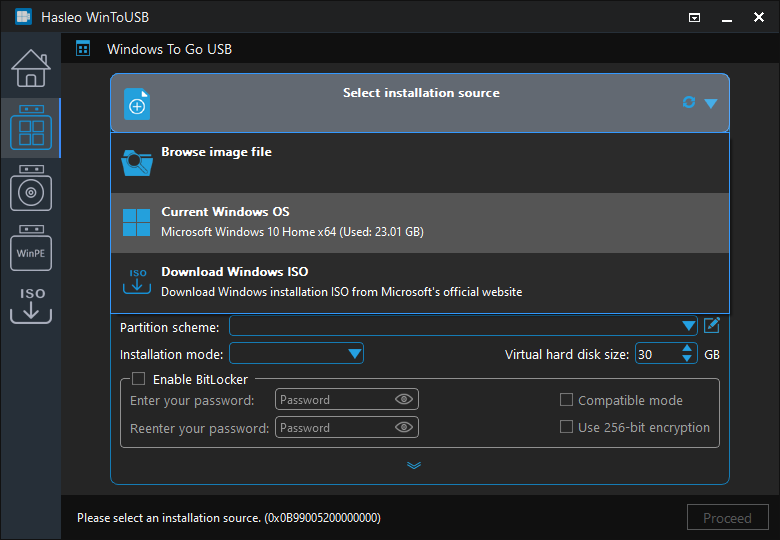
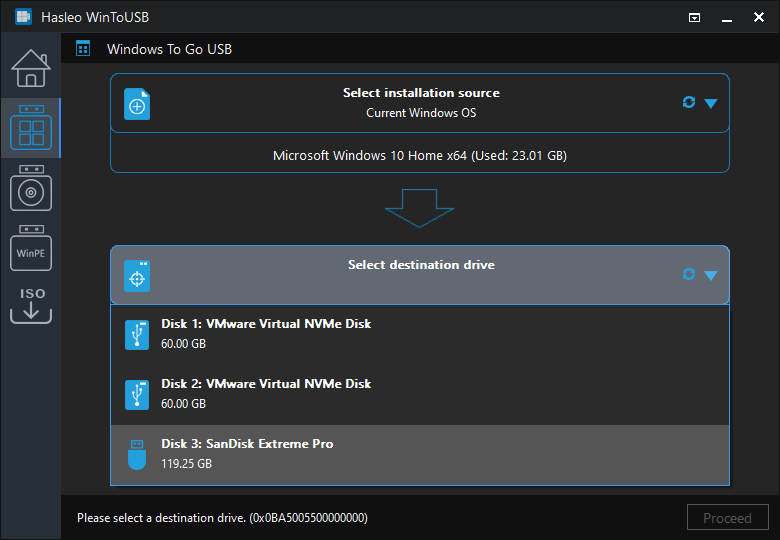
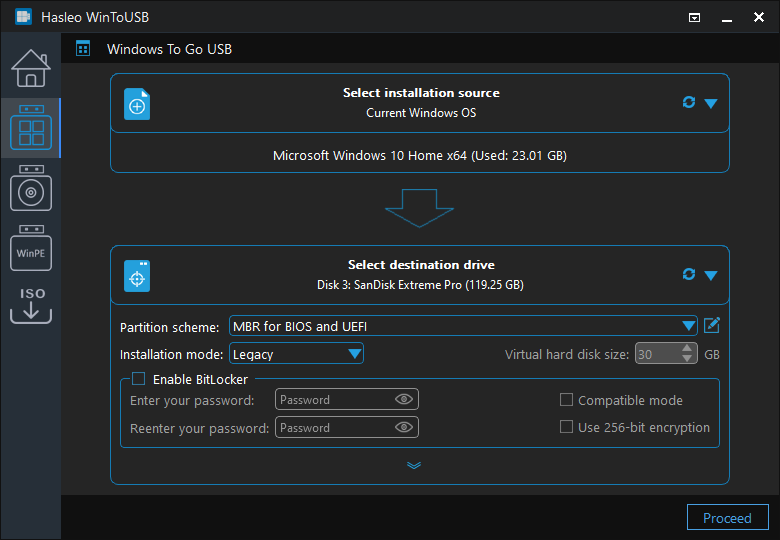
* Dicas:
- Recomendamos escolher o modo de instalação VHD/VHDX para melhor compatibilidade ao criar um Windows To Go em uma unidade flash USB.
- Para obter informações detalhadas sobre "Esquema de partição", "Modo de instalação" e "Ativar BitLocker", consulte: Como clonar um Windows existente para uma unidade USB como um espaço de trabalho Windows To Go?
- Se você selecionar a opção "Manter o esquema de partições existentes", precisará preparar manualmente as partições da unidade USB antes desta etapa. Consulte o guia: Como preparar manualmente as partições para o Windows To Go?
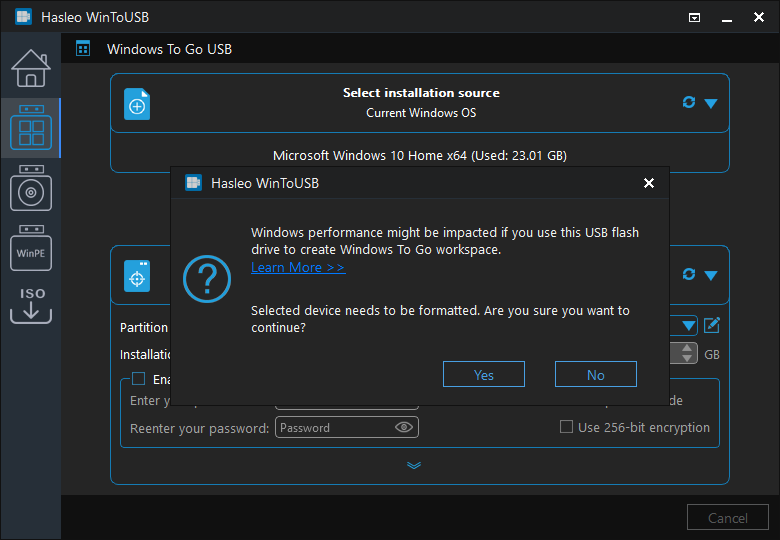
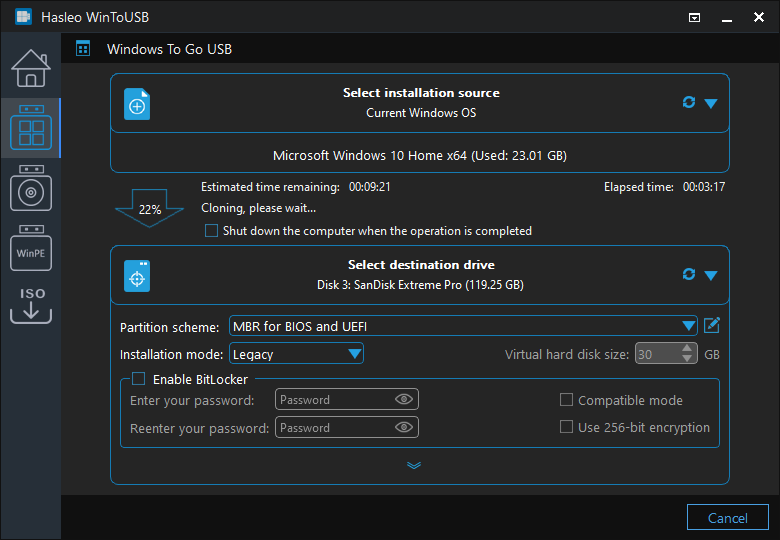

Especificações recomendadas para a unidade flash USB
Para obter a melhor experiência com o Windows To Go, escolha uma unidade flash USB 3.0 ou USB 3.1 com pelo menos 32 GB de armazenamento e velocidades de leitura/gravação rápidas. Unidades flash USB com controladores SSD (frequentemente chamadas de unidades USB de "alta velocidade" ou "alto desempenho") oferecem desempenho significativamente melhor do que as unidades flash padrão. Marcas como SanDisk Extreme Pro, Samsung BAR Plus ou qualquer unidade com velocidades de leitura sequencial acima de 200 MB/s são boas escolhas. Evite usar unidades USB 2.0 muito lentas ou mais antigas, pois isso resultará em baixa capacidade de resposta do sistema.
Perguntas frequentes (FAQ)
A: Sim, o Hasleo WinToUSB é o primeiro software do mundo capaz de clonar o Windows 10 para uma unidade flash USB garantindo que o sistema clonado inicialize com sucesso.
A: Recomendamos escolher o modo de instalação VHD/VHDX para melhor compatibilidade ao criar um Windows To Go em uma unidade flash USB.
A: Sim; depois de clonado, você pode usar essa unidade flash USB com Windows 10 portátil para continuar trabalhando ou restaurar o sistema original quando seu Windows 10 travar.
A: Sim, o WinToUSB oferece suporte à criptografia BitLocker. Você pode ativar essa opção durante o processo de clonagem para proteger seus dados na unidade portátil.
Conclusão
Usando o Hasleo WinToUSB, você pode clonar o Windows 10 para uma unidade flash USB como Windows 10 portátil, e a unidade é realmente útil quando seu sistema trava. Além disso, você pode criar sistemas Windows 10 portáteis clonando para discos rígidos externos ou para unidades flash USB.
Como uma ferramenta profissional de criação de Windows To Go, o Hasleo WinToUSB também pode criar Windows 11 portátil e Windows 8 portátil.