

Sinceramente, os computadores Mac são muito bons e populares, com designs elegantes e desempenho líder do setor. A principal limitação é que seu disco SSD interno geralmente é relativamente pequeno, o que é especialmente perceptível para usuários que executam macOS e Windows no mesmo Mac. Após usar o Boot Camp para instalar o Windows em um Mac, o espaço de armazenamento disponível no SSD interno tornou-se insuficiente, o que impede a instalação de alguns softwares grandes, como jogos ou aplicativos profissionais. Portanto, muitos usuários desejam clonar o Windows do Boot Camp para uma unidade USB e inicializar o Windows a partir do USB. Isso é possível? Sim, você pode usar um software de terceiros como o Hasleo WinToUSB para clonar o Windows do Boot Camp para uma unidade USB e inicializar o Windows diretamente a partir dela.
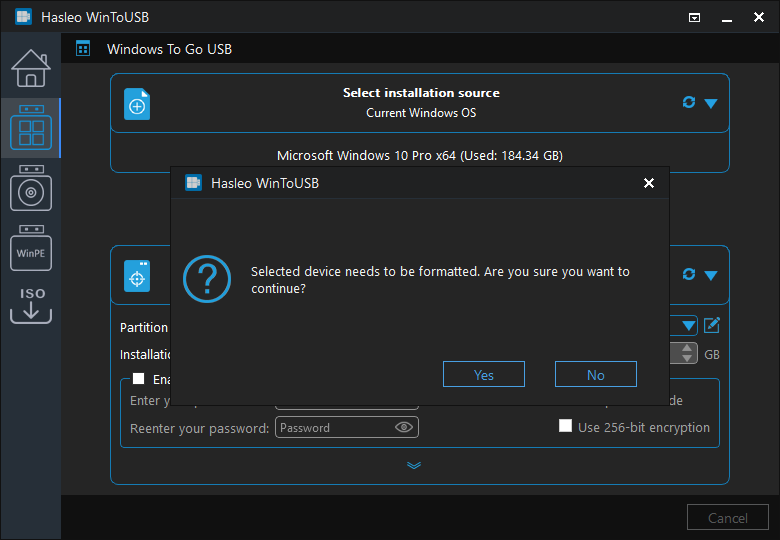
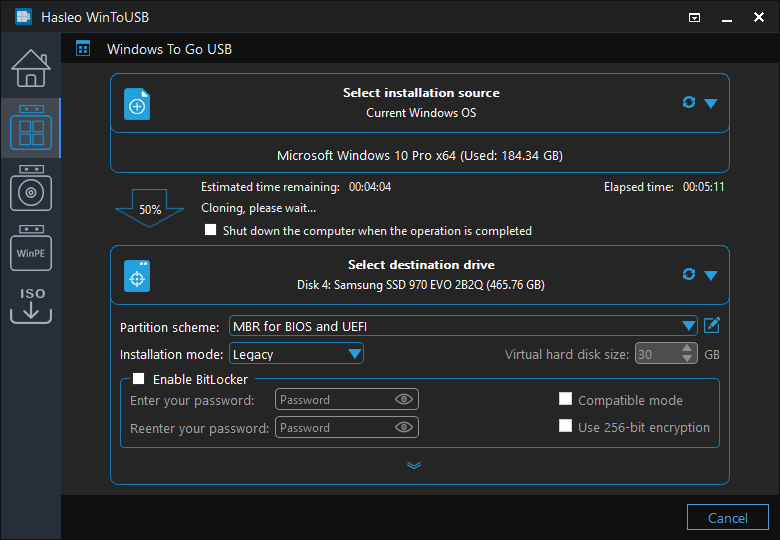
A seguir, detalharemos como clonar o Windows da partição Boot Camp de um Mac para uma unidade USB como Windows portátil usando o Hasleo WinToUSB. Depois, você poderá inicializar o Windows diretamente a partir da unidade no Mac e instalar jogos ou aplicativos profissionais grandes do Windows.
Tutorial para clonar o Windows do Boot Camp para uma unidade USB como Windows portátil usando o Hasleo WinToUSB

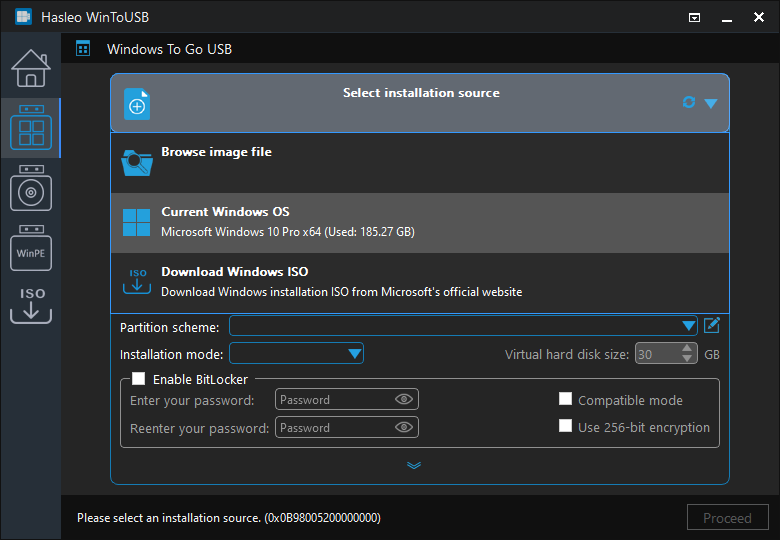
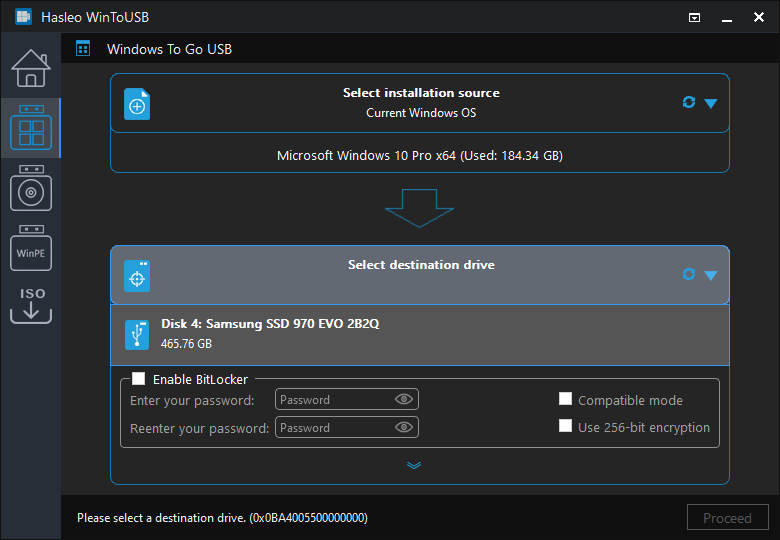
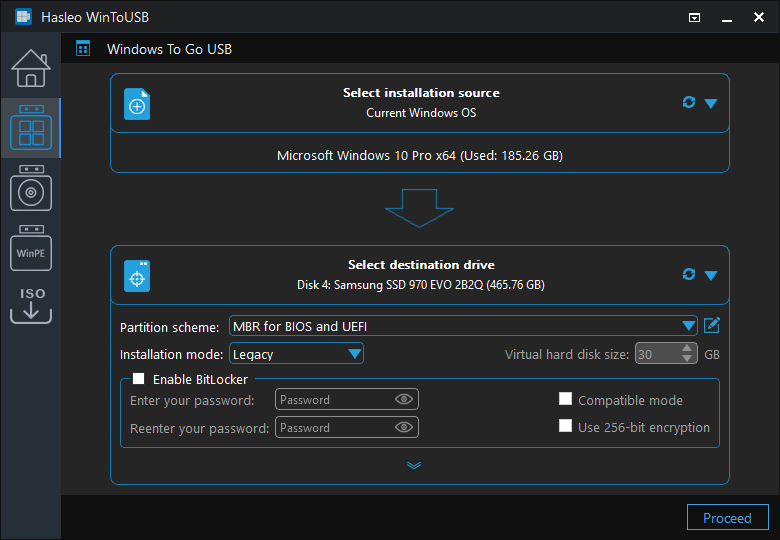
* Dicas:
- Os Macs são computadores baseados em (U)EFI, portanto você deve selecionar o esquema de particionamento "GPT para UEFI" / "MBR para BIOS e UEFI", ou um esquema de partição personalizado com suporte à inicialização UEFI.
- Para obter informações detalhadas sobre "Esquema de partição", "Modo de instalação" e "Ativar BitLocker", consulte: Como clonar um Windows existente para uma unidade USB como espaço de trabalho Windows To Go?
Perguntas frequentes (FAQ)
A: Sim, você pode clonar o Windows do Boot Camp para uma unidade USB usando o Hasleo WinToUSB. Basta selecionar o Windows atual da sua partição Boot Camp como origem e cloná-lo para sua unidade USB.
A: O Windows do Boot Camp clonado pode inicializar no mesmo Mac. Usá-lo em Macs diferentes pode causar problemas de driver, pois Windows 7/8/10 não são completamente portáteis entre diferentes configurações de hardware.
A: Como os Macs são computadores baseados em (U)EFI, você deve selecionar o esquema de particionamento GPT para UEFI ou MBR para BIOS e UEFI para garantir o suporte adequado à inicialização.
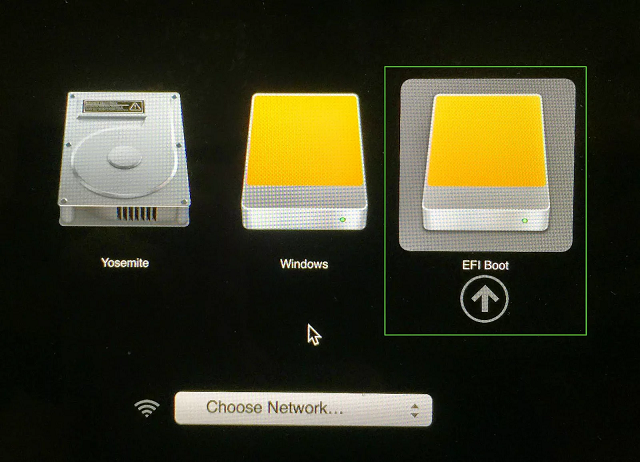
A: Reinicie seu Mac e segure imediatamente a tecla Option até o menu de inicialização aparecer. Em seguida, selecione a unidade USB (geralmente rotulada como EFI boot ou Windows) para inicializar a partir dela.
A: Sim, o WinToUSB oferece suporte à criptografia BitLocker para unidades Windows To Go. Você pode habilitar essa opção durante o processo de clonagem para proteger seus dados.
Conclusão
Como mencionado acima, seguindo estas etapas, você pode clonar o Windows do Boot Camp para uma unidade USB como Windows portátil, esteja você usando Windows 11/10/8 Home, Professional ou Enterprise. Além disso, você pode usar este Windows portátil tanto no Mac quanto em outros computadores Windows.
Além disso, você pode instalar o Windows em uma unidade USB diretamente a partir de um arquivo ISO de instalação e inicializar o Windows a partir da unidade no seu Mac.