

O Windows 8 é a primeira versão do Windows que suporta o recurso Windows To Go; o Windows To Go permite instalar a edição Enterprise do Windows 8 em uma unidade certificada para Windows To Go e executar o Windows a partir dessa unidade. No entanto, por padrão, só podemos criar uma unidade USB Windows To Go a partir de um arquivo ISO de instalação do Windows 8 e não podemos clonar a instalação existente do Windows 8 para uma unidade USB usando o Windows To Go Creator oficial.
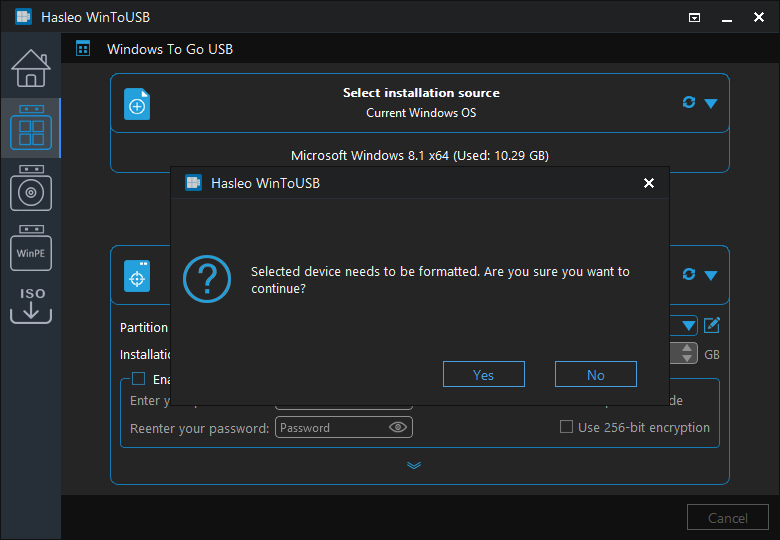
Existe alguma maneira de clonar a instalação existente do Windows 8 para um disco rígido externo como Windows portátil 8? A resposta é sim: o Hasleo WinToUSB pode ajudar você a alcançar esse objetivo. Com a ajuda do Hasleo WinToUSB, você pode clonar qualquer versão do Windows 8 para uma unidade externa como Windows 8 portátil. A seguir, mostraremos passo a passo como clonar a instalação do Windows 8 para um disco rígido externo como Windows 8 portátil com a ajuda do WinToUSB.
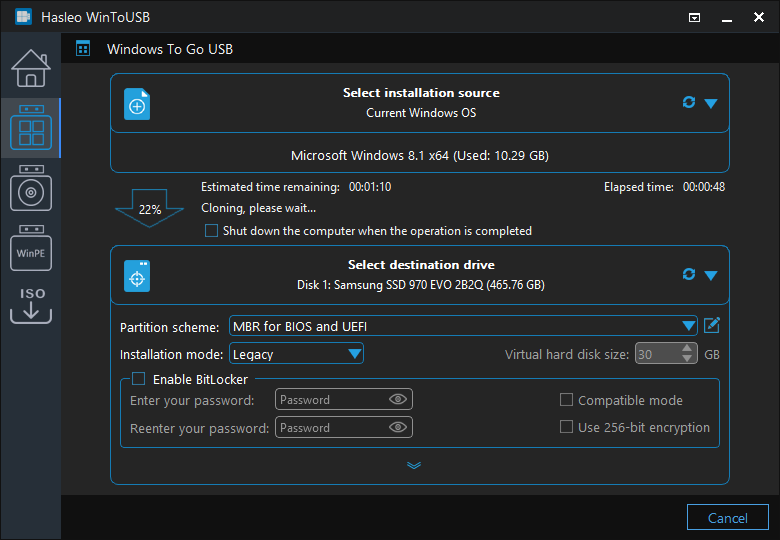
Tutorial para clonar o Windows 8 em um disco rígido externo como Windows 8 portátil com o Hasleo WinToUSB

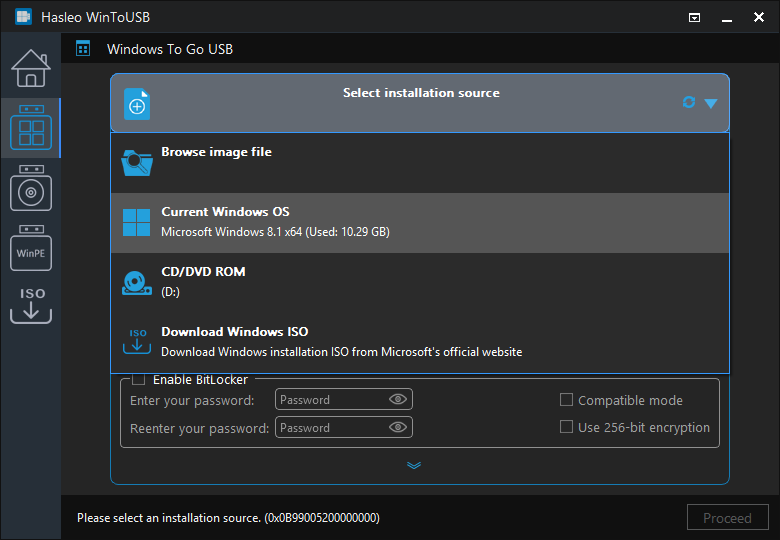
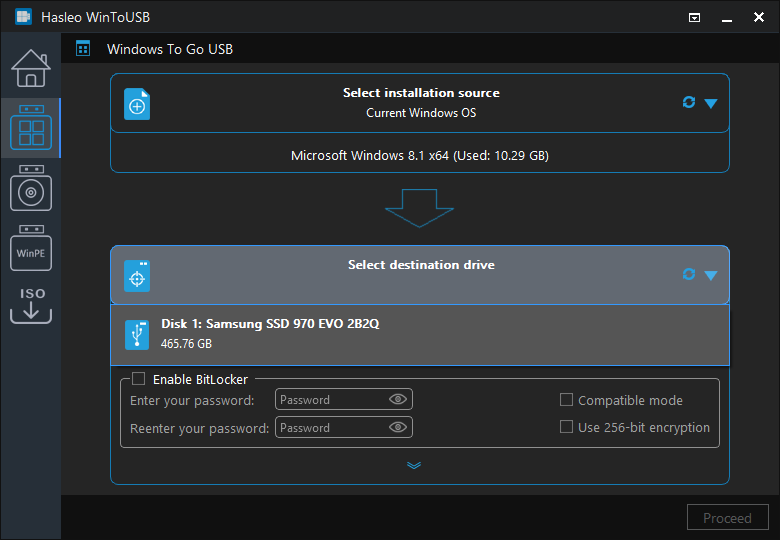
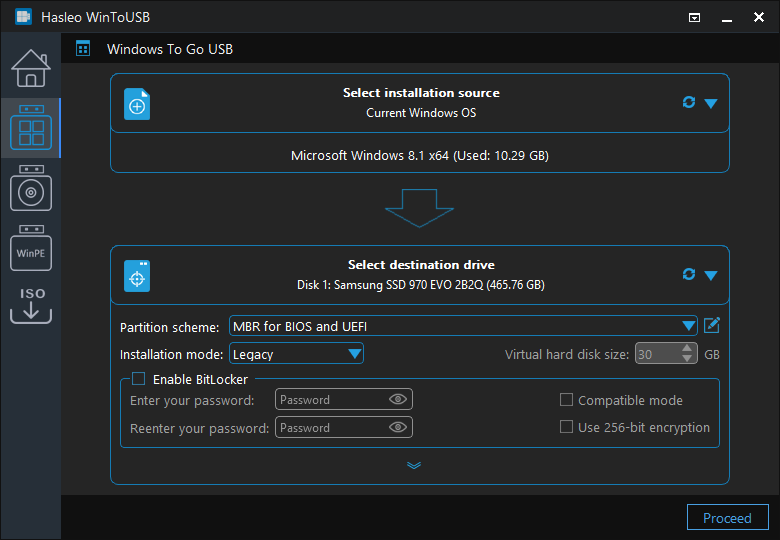
* Dicas: para obter informações mais detalhadas sobre "Esquema de partição", "Modo de instalação" e "Ativar BitLocker", consulte: Como clonar um Windows existente para uma unidade USB como espaço de trabalho do Windows To Go?


Perguntas frequentes (FAQ)
A: Sim, o Hasleo WinToUSB permite clonar qualquer versão do Windows 8 para um disco rígido externo como Windows 8 portátil, incluindo o sistema operacional, os aplicativos instalados e as configurações do sistema.
A: O Windows To Go Creator oficial da Microsoft permite apenas criar Windows To Go a partir de um arquivo ISO e só suporta a edição Windows 8 Enterprise. O WinToUSB suporta a clonagem de instalações existentes do Windows e funciona com todas as edições do Windows.
A: O Windows 8 portátil pode ter problemas de drivers quando usado em computadores diferentes, devido a configurações de hardware distintas. Recomenda-se usar o mesmo Windows portátil no mesmo computador ou em hardware semelhante.
A: Para computadores BIOS e UEFI, selecione MBR para BIOS e UEFI. Para computadores somente UEFI, selecione GPT para UEFI. Você também pode ativar a criptografia BitLocker durante o processo de clonagem.
A: Sim, além da clonagem, o WinToUSB também suporta a criação de Windows 8 To Go diretamente a partir de um arquivo ISO de instalação do Windows.
Conclusão
Seguindo estas etapas simples, você pode fazer uma cópia exata do seu Windows 8 em um disco rígido externo como Windows 8 portátil, incluindo o sistema operacional, os aplicativos instalados e as configurações do sistema. Além disso, você também pode usar o WinToUSB para clonar o Windows 10 para uma unidade USB ou clonar o Windows 11 para uma unidade USB como Windows portátil.
Como o melhor software de criação de Windows To Go do mercado, com a ajuda do Hasleo WinToUSB você também pode criar Windows 8 To Go a partir de uma ISO de instalação do Windows.