

Windows 11 정식 버전은 2021년 10월 5일 출시되었으며, 지난 몇 년 동안 많은 사용자가 Windows 11로 업그레이드했습니다. 특히 Microsoft는 2025년 10월 14일자로 Windows 10 지원을 종료한다고 공식 발표하고 사용자에게 가능한 한 빨리 Windows 11로 마이그레이션할 것을 강력히 권장했습니다. 컴퓨터 내장 드라이브에 Windows 11이 설치되어 있다면 타사 도구를 사용하여 외장 하드 드라이브/SSD에 복제해 휴대용 Windows 11로 만들 수 있습니다.
Windows 11을 외장 드라이브/SSD에 복제하여 휴대용 Windows 11로 만들 소프트웨어를 찾고 계십니까? Hasleo WinToUSB는 Windows를 외장 하드 드라이브/SSD에 복제하여 휴대용 Windows로 만들 수 있는 세계 최초의 소프트웨어입니다. 이를 사용하면 Windows 11 설치본을 내장 드라이브에서 외장 드라이브로 손쉽게 복제할 수 있습니다. 따라서 Hasleo WinToUSB를 적극 권장합니다. 다음 단계를 진행하기 전에 다운로드하여 설치하십시오.
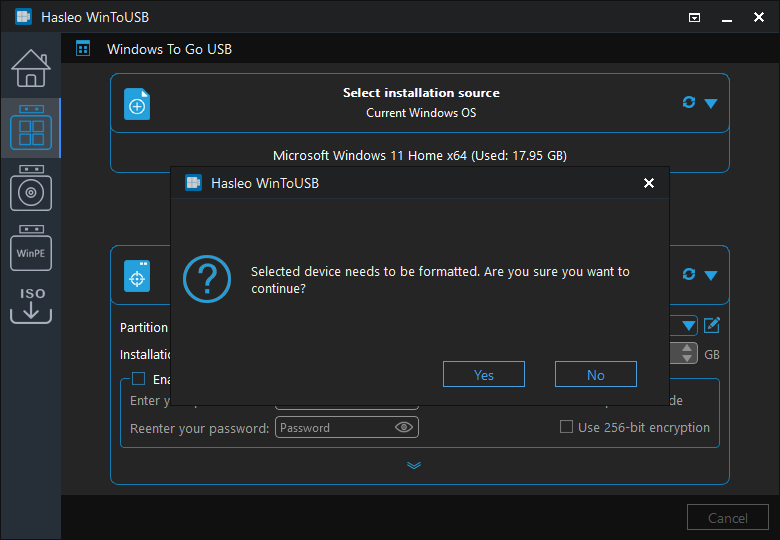
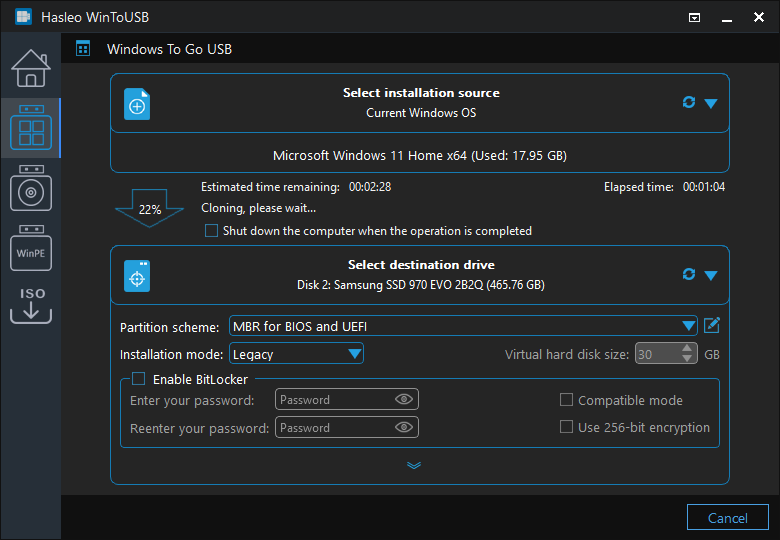
Hasleo WinToUSB를 사용하여 Windows 11을 외장 하드 드라이브/SSD에 복제해 휴대용 Windows 11로 만드는 방법

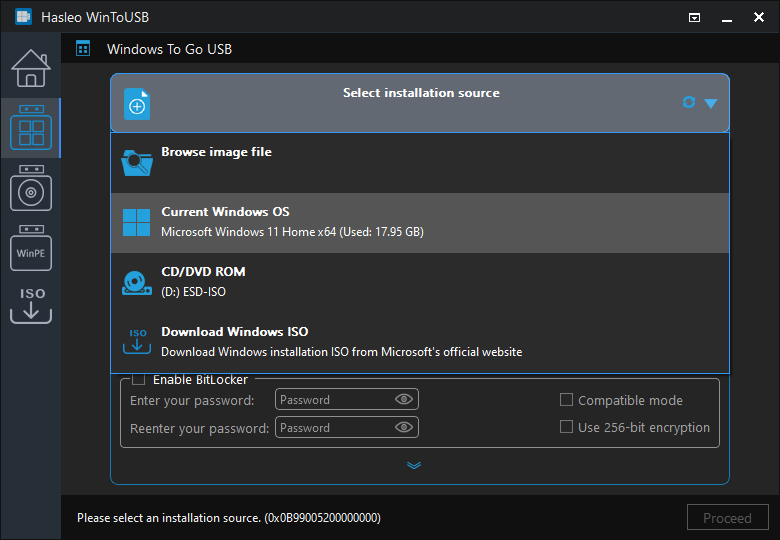
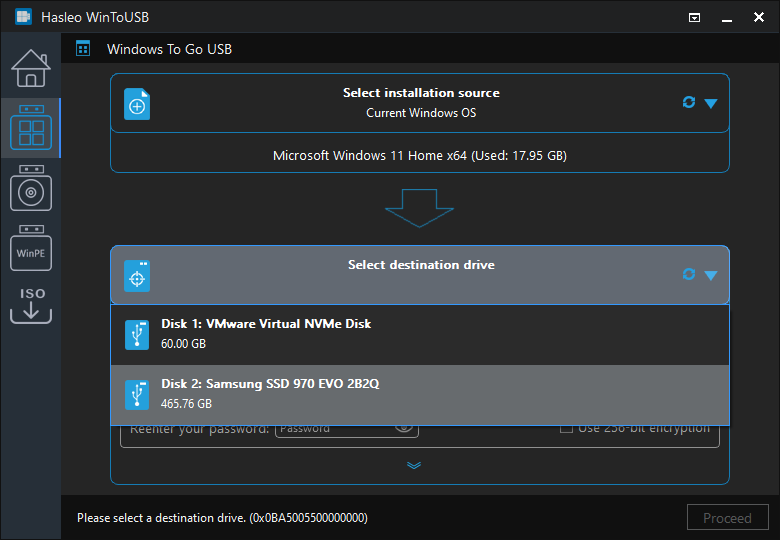
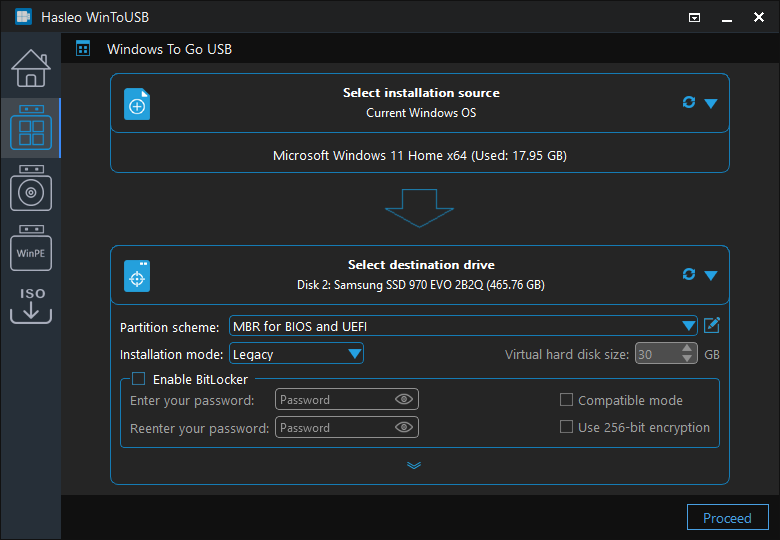
* 팁: "파티션 구성표", "설치 모드", "섹터별 복제" 및 "BitLocker 활성화"에 대한 자세한 내용은 기존 Windows를 USB 드라이브에 복제하여 Windows To Go 작업 영역으로 만드는 방법을 참조하십시오.

자주 묻는 질문(FAQ)
A: 예. Hasleo WinToUSB는 Windows를 외장 하드 드라이브/SSD에 복제하여 휴대용 Windows로 만들 수 있는 세계 최초의 소프트웨어입니다. Windows 11을 내장 드라이브에서 외장 드라이브로 손쉽게 복제할 수 있습니다.
A: Microsoft는 2025년 10월 14일자로 Windows 10 지원을 종료했으며 사용자에게 Windows 11로 마이그레이션할 것을 강력히 권장합니다. Windows 11을 외장 드라이브에 복제하면 휴대성과 백업 기능을 확보할 수 있습니다.
A: 예. 휴대용 Windows 11은 다른 컴퓨터에서 사용할 수 있습니다. UEFI/BIOS에서 부팅 순서를 변경하여 외장 드라이브에서 부팅하면 됩니다.
A: 복제는 기존 응용 프로그램과 설정이 모두 포함된 현재 Windows 11을 그대로 복사합니다. ISO에서 설치하면 기존 프로그램 없이 새로운 Windows 설치 환경이 만들어집니다.
A: 예. WinToUSB는 BitLocker 암호화를 지원합니다. 복제 과정에서 이 옵션을 활성화하여 데이터를 보호할 수 있습니다.
결론
세계 최초의 타사 Windows To Go 생성 도구인 Hasleo WinToUSB를 사용하면 Windows 11을 외장 하드 드라이브/SSD에 손쉽게 복제하여 휴대용 Windows 11을 만들 수 있습니다. 또한 이를 사용하여 Windows 11 설치 ISO 파일에서 외장 드라이브로 Windows 11을 설치할 수도 있습니다.