

Este tutorial detalha como instalar e executar o Windows 10 a partir de uma unidade USB.
É possível instalar e executar o Windows 10 a partir de uma unidade USB?
Por padrão, o Windows 10 não pode ser instalado diretamente em unidades USB usando os métodos padrão de instalação do Windows. Se você conhece o Windows To Go (WTG), um recurso disponível nas edições anteriores do Windows 10 Enterprise e Education, ele permite instalar o Windows 10 Enterprise/Education em unidades USB como sistemas portáteis. Infelizmente, como a Microsoft descontinuou a ferramenta Windows To Go Creator, os usuários não podem instalar o Windows diretamente em unidades USB usando as ferramentas integradas da Microsoft.
É possível instalar e executar o Windows 10 a partir de uma unidade USB? Sim. Recomendamos usar o Hasleo WinToUSB, o primeiro criador de Windows To Go de terceiros do mundo, que oferece suporte à instalação de todas as edições do Windows 10 (Home, Professional, Enterprise) em unidades USB. Diferentemente da ferramenta descontinuada da Microsoft, o WinToUSB funciona com qualquer edição do Windows e oferece recursos adicionais, como suporte à criptografia BitLocker, integração de drivers e seleção flexível de esquema de partição. Este tutorial fornece instruções passo a passo para instalar e executar o Windows 10 a partir de uma unidade USB usando o WinToUSB.
Como baixar uma ISO de instalação do Windows 10 no site oficial da Microsoft?
Para instalar o Windows 10 em uma unidade USB, primeiro você precisa baixar uma ISO de instalação do Windows 10. Por motivos de segurança, recomendamos obter o arquivo ISO no site oficial da Microsoft, e não de fontes de terceiros. Você pode usar a Ferramenta de Criação de Mídia fornecida pela Microsoft ou outros métodos para baixar a ISO de instalação do Windows 10 no site oficial. Para baixar a ISO de instalação oficial do Windows 10, consulte nosso guia passo a passo:Como baixar a ISO de instalação do Windows 10 no site oficial da Microsoft?
Tutorial para instalar e executar o Windows 10 a partir de uma unidade USB

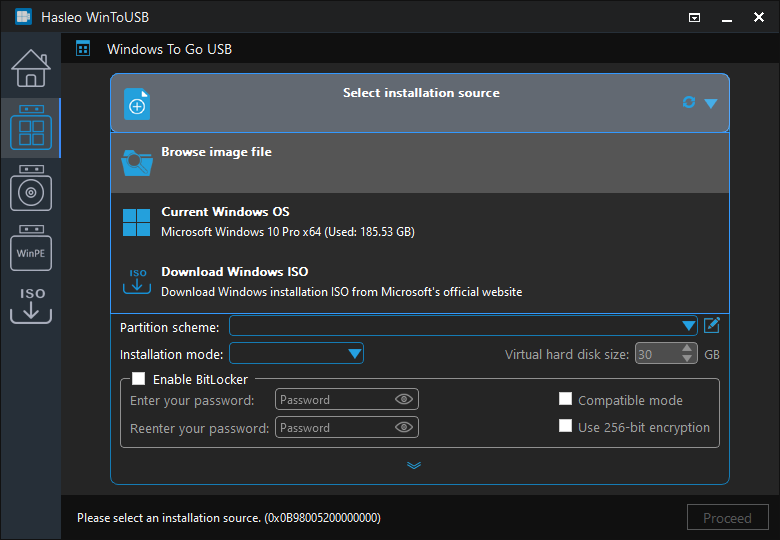
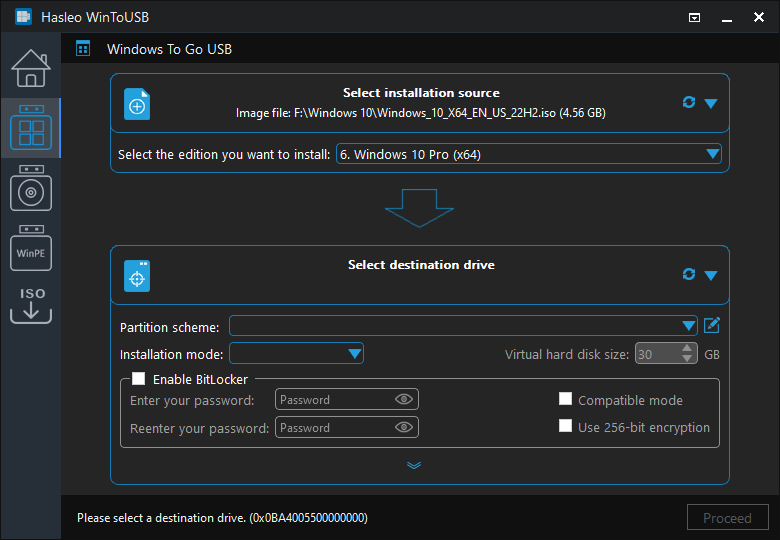
 para iniciar o reconhecimento da unidade.
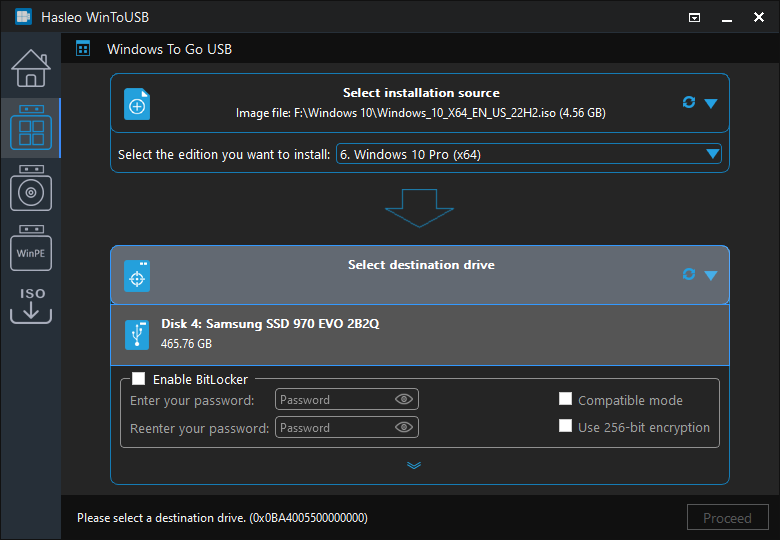
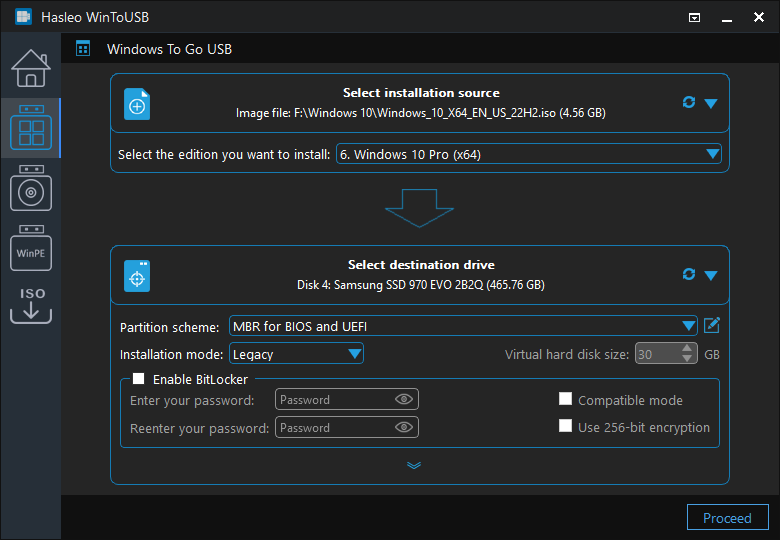
* Dicas:
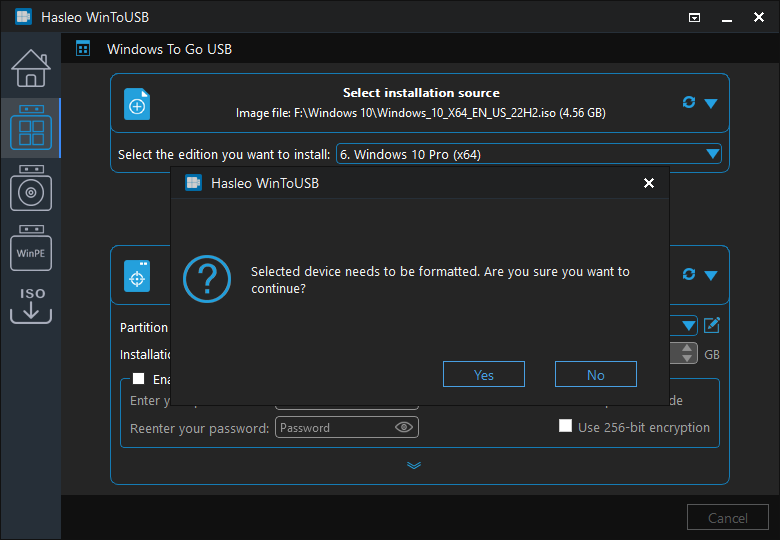
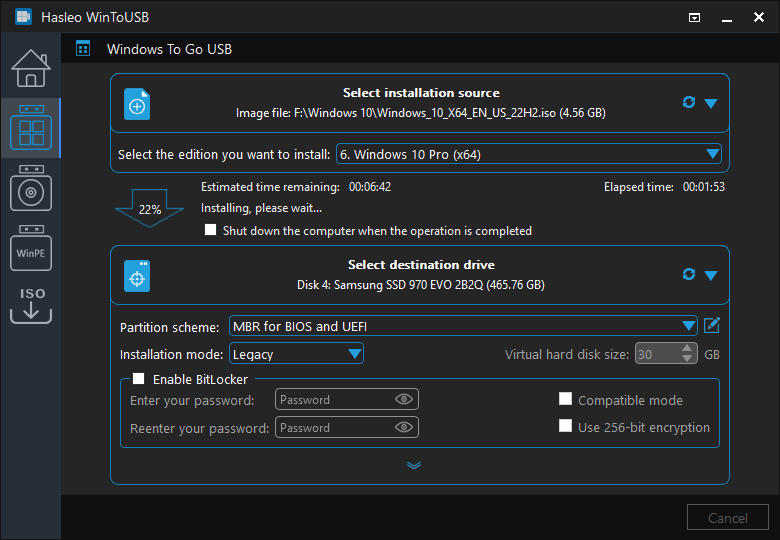
- Para obter informações detalhadas sobre "Esquema de partição", "Modo de instalação" e "Ativar BitLocker", consulte: Como criar um Windows portátil 11/10/8/7 a partir de arquivos ISO, WIM, ESD, SWM, VHD(X) ou DBI?
- Se você selecionar a opção "Manter o esquema de partições existentes", precisará preparar manualmente as partições da unidade USB antes desta etapa. Veja o guia: Como preparar manualmente as partições para o Windows To Go.


Perguntas frequentes (FAQ)
A: O Windows 10 exige pelo menos 20 GB de armazenamento, mas recomendamos usar uma unidade USB com pelo menos 32 GB para uso confortável. Unidades maiores oferecem mais espaço para atualizações do Windows e aplicativos.
A: O desempenho depende da velocidade da unidade USB. Unidades USB 3.0 oferecem desempenho aceitável, enquanto unidades USB 2.0 são significativamente mais lentas. Para obter os melhores resultados, use unidades USB 3.0 ou mais recentes.
A: Sim. Você pode instalar várias versões do Windows na mesma unidade USB usando a opção 'Manter o esquema de partições existentes' no WinToUSB, criando uma unidade USB com Windows portátil de inicialização múltipla.
A: Não. Depois que o Windows 10 é instalado na unidade USB, você pode inicializá-lo em qualquer computador compatível sem reinstalação. A instalação do Windows se ajusta automaticamente ao novo hardware.
A: O Windows To Go era um recurso da Microsoft disponível apenas nas edições Enterprise/Education. O Windows portátil criado com o Hasleo WinToUSB funciona com todas as edições do Windows e oferece funcionalidade semelhante.
Resumo
Com o Hasleo WinToUSB, você pode instalar e executar facilmente o Windows 10 a partir de unidades USB. Depois de criar sua unidade com Windows 10 portátil, basta reiniciar o computador e inicializar a partir da unidade USB. Na primeira inicialização, conclua o processo de instalação do Windows, incluindo a seleção de região, a criação da conta de usuário e as configurações de privacidade. Após concluir a configuração, você pode instalar aplicativos e personalizar seu ambiente Windows portátil. O Hasleo WinToUSB também oferece suporte a instalar o Windows 10 em discos USB externos e a instalar o Windows 10 em unidades flash USB. Além disso, ele pode clonar o Windows 10 em unidades USB como espaços de trabalho Windows 10 portáteis.