

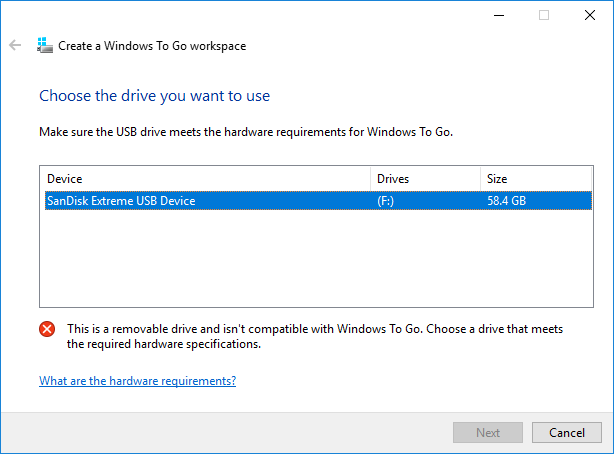
Windows To Go는 Windows 10, 8.1 및 8의 엔터프라이즈 기능입니다. Microsoft는 Windows To Go를 만들기 위해 공식적으로 Windows To Go 인증 드라이브만 지원합니다. 인증되지 않은 USB 플래시 드라이브를 사용하여 Windows To Go를 만들면 호환성 오류가 발생할 가능성이 높습니다.
현재 Windows To Go 드라이브로 사용하도록 인증된 USB 드라이브는 다음과 같습니다:
- Imation IronKey™ Workspace W300/W500/W700
- Kingston® DataTraveler® Workspace
- Spyrus® Portable Workplace
- Spyrus® Secure Portable Workplace
- Spyrus® WorkSafe
- Super Talent® RC4/RC8
- WD® My Passport® Enterprise
나열된 드라이브 중 일부는 단종되었지만, 이 가이드에서는 인증되지 않은 USB 드라이브를 사용하여 Windows To Go를 만드는 방법을 자세히 설명합니다.
Microsoft의 공식 Windows To Go Creator 마법사는 인증되지 않은 USB 플래시 드라이브에 Windows To Go를 만드는 것을 허용하지 않습니다. 그러나 Hasleo WinToUSB와 같은 타사 도구를 사용하면 가능합니다.
세계 최초의 타사 Windows To Go 생성 도구인 Hasleo WinToUSB는 인증되지 않은 USB 플래시 드라이브를 사용하더라도 모든 Windows 11/10/8/7 에디션의 To Go 생성을 지원합니다. 아래에서는 Windows 11 Pro와 인증되지 않은 USB 플래시 드라이브를 사용하여 Windows 11 To Go를 만드는 방법을 설명합니다.
인증되지 않은 USB 플래시 드라이브를 사용하여 Windows To Go를 만드는 튜토리얼

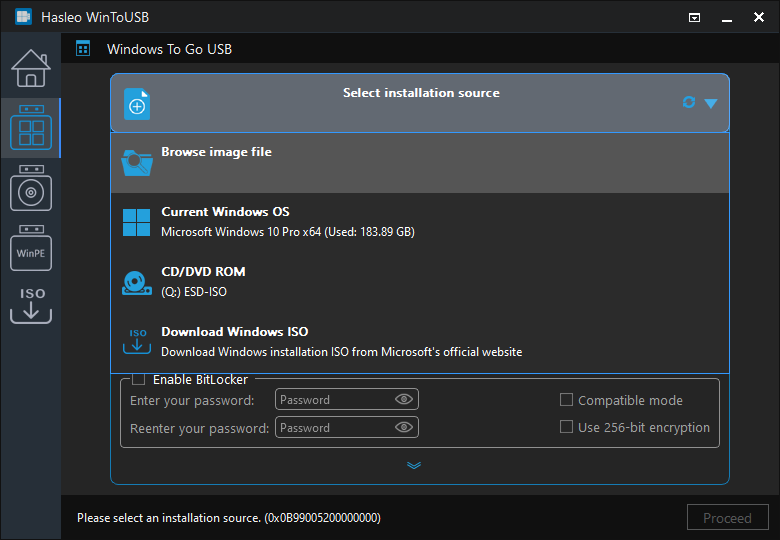
* 팁: Windows 11 설치 ISO가 없다면 먼저 다운로드하세요.
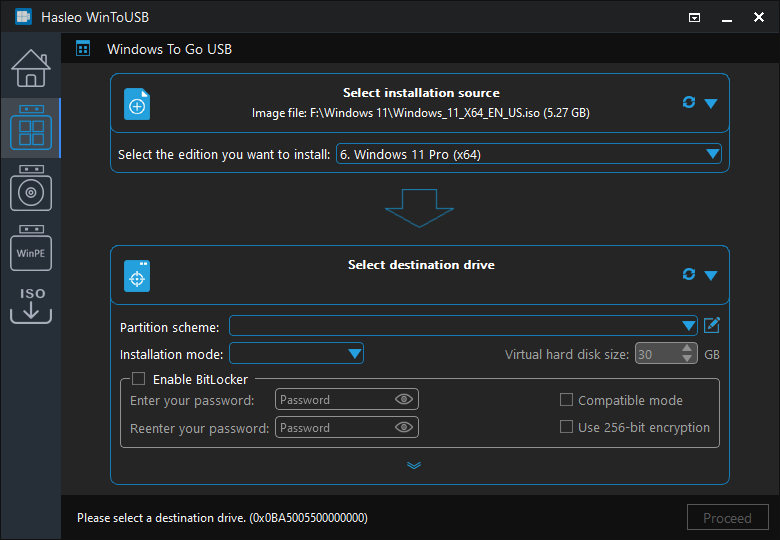
 버튼을 클릭하여 드라이브 인식을 시작합니다.
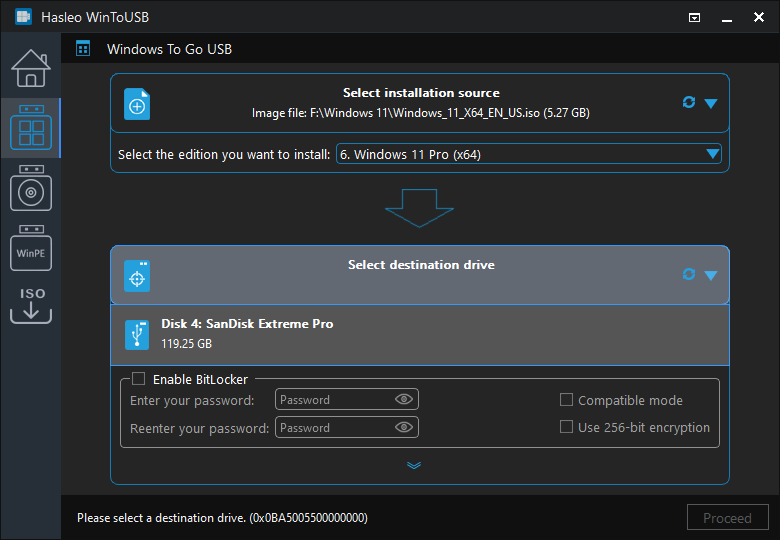
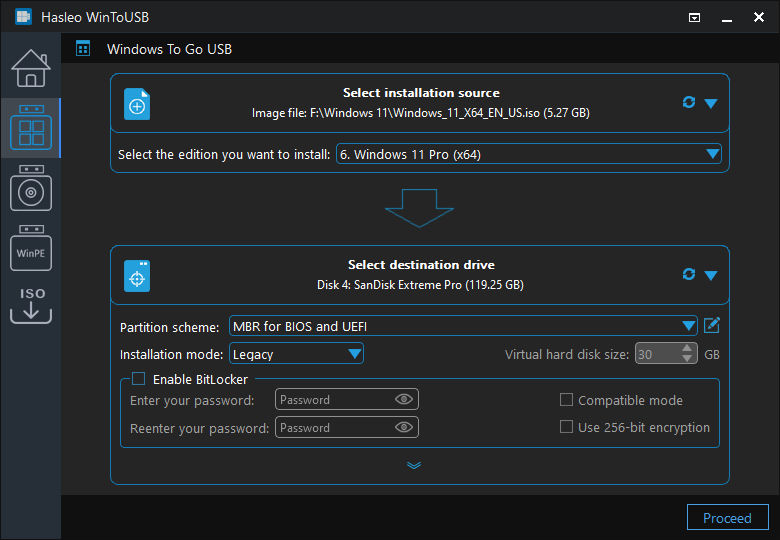
* 팁:
- USB 플래시 드라이브에 Windows To Go를 만들 때는 더 나은 호환성을 위해 VHD/VHDX 설치 모드를 선택하는 것이 좋습니다.
- "파티션 구성표", "설치 모드" 및 "BitLocker 켜기"에 대한 자세한 내용은 다음을 참조하세요: ISO, WIM, ESD, SWM 또는 VHD(X) 또는 DBI 파일에서 휴대용 Windows 11/10/8/7을 만드는 방법은?
- "기존 파티션 구성표 유지" 옵션을 선택하는 경우 이 단계 전에 USB 드라이브 파티션을 수동으로 준비해야 합니다. 가이드 보기: Windows To Go용 파티션을 수동으로 준비하는 방법.
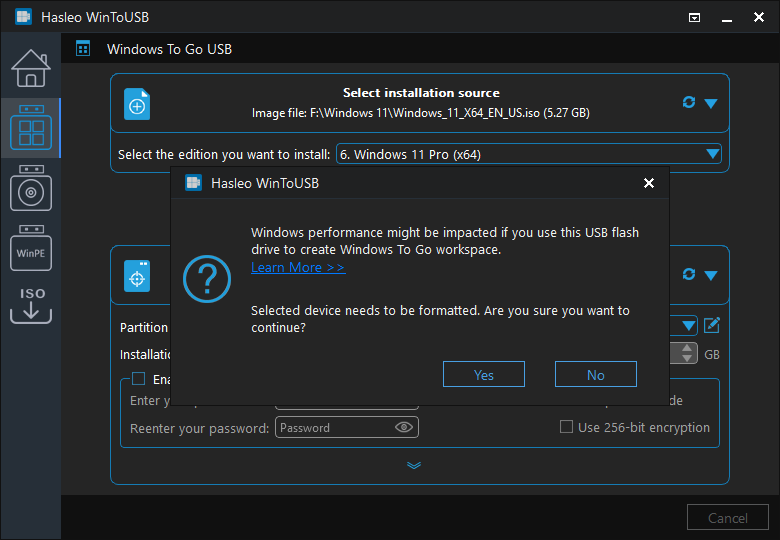
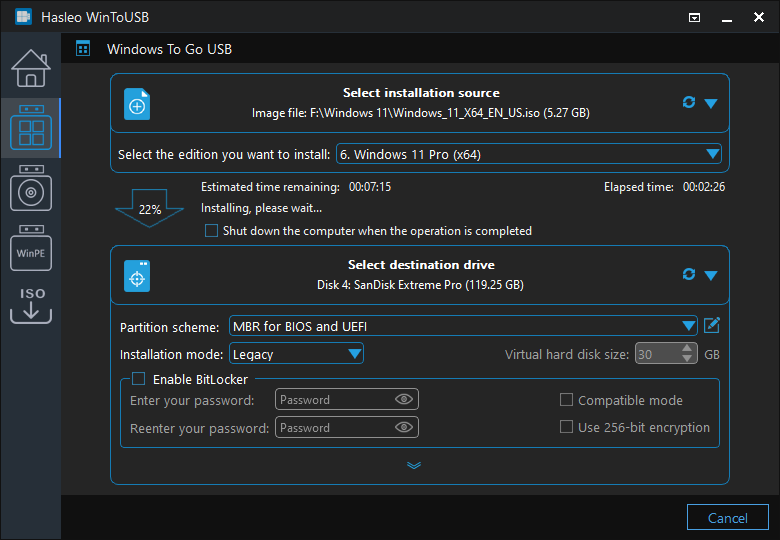


자주 묻는 질문(FAQ)
A: Windows To Go 인증 드라이브는 Microsoft가 공식적으로 테스트하고 기본 제공 Windows To Go Creator와 함께 사용하도록 승인한 USB 드라이브입니다. 여기에는 IronKey, Kingston DataTraveler Workspace, Spyrus 및 WD My Passport Enterprise와 같은 브랜드가 포함됩니다. 그러나 Microsoft가 이 프로그램을 중단했으며 현재 많은 인증 드라이브가 단종되었습니다.
A: 예, WinToUSB를 사용하면 인증 여부에 관계없이 모든 USB 플래시 드라이브 또는 외장 하드 드라이브에 Windows To Go를 만들 수 있습니다. Microsoft의 기본 제공 Windows To Go Creator는 인증되지 않은 드라이브를 제한하지만 WinToUSB는 이 제한을 없앱니다.
A: Microsoft의 Windows To Go Creator는 인증된 USB 드라이브만 지원합니다. USB 드라이브가 인증 목록에 없으면 드라이브가 호환되지 않는다는 오류 메시지가 표시됩니다. 이는 Microsoft가 Windows To Go 인증 드라이브에 특정 하드웨어 요구 사항을 요구하기 때문입니다.
A: 최상의 성능을 위해 최소 64GB 용량의 USB 3.0 이상 드라이브를 사용하세요. WinToUSB는 인증되지 않은 플래시 드라이브를 포함한 모든 USB 드라이브에서 작동할 수 있지만, 더 빠른 드라이브가 더 나은 시스템 응답성을 제공합니다. 최적의 성능을 위해 외장 SSD를 권장합니다.
A: 예, WinToUSB 무료 버전은 인증되지 않은 USB 플래시 드라이브를 포함한 모든 USB 드라이브에 Windows To Go 생성을 지원합니다. 제한 없이 모든 브랜드 또는 모델의 USB 드라이브를 사용하여 휴대용 Windows를 만들 수 있습니다.
결론
이 단계를 따르면 인증되지 않은 USB 플래시 드라이브에 Windows To Go를 만들 수 있으며, 예기치 않은 시스템 오류, 충돌 및 이와 유사한 재해로 인한 완전한 시스템 다운에 대한 걱정을 크게 줄일 수 있습니다. 분명 마음에 드실 것입니다!
Hasleo WinToUSB를 사용하면 인증되지 않은 USB 플래시 드라이브와 외장 하드 드라이브(HDD/SSD)를 사용하여 Windows To Go를 만들 수 있습니다. Windows가 원활하게 실행되도록 하려면 외장 SSD를 사용하여 Windows To Go를 만드는 것이 좋습니다.