

작성자: James
전문 부팅 가능한 Windows USB 드라이브 생성 도구인 Hasleo WinToUSB는 Microsoft 공식 웹사이트에서 Windows 설치 ISO를 다운로드하는 기능을 지원합니다. Microsoft는 현재 Windows 10/11의 다운로드 링크만 사용자에게 제공하므로 Hasleo WinToUSB는 Windows 10/11 설치 ISO 다운로드만 지원합니다. 아래에서는 Microsoft 공식 웹사이트에서 Windows 설치 ISO를 다운로드하는 방법을 설명합니다.
Microsoft 공식 웹사이트에서 Windows 설치 ISO를 다운로드하는 방법.
1
Hasleo WinToUSB를 다운로드, 설치 및 실행하고 기본 창의 세 개의 큰 버튼 중 하나를 클릭합니다.
2
탐색 모음에서  버튼을 클릭하여 Windows ISO 다운로드 페이지로 전환합니다.
3
다운로드할 Windows 설치 ISO의 버전과 언어를 선택합니다.
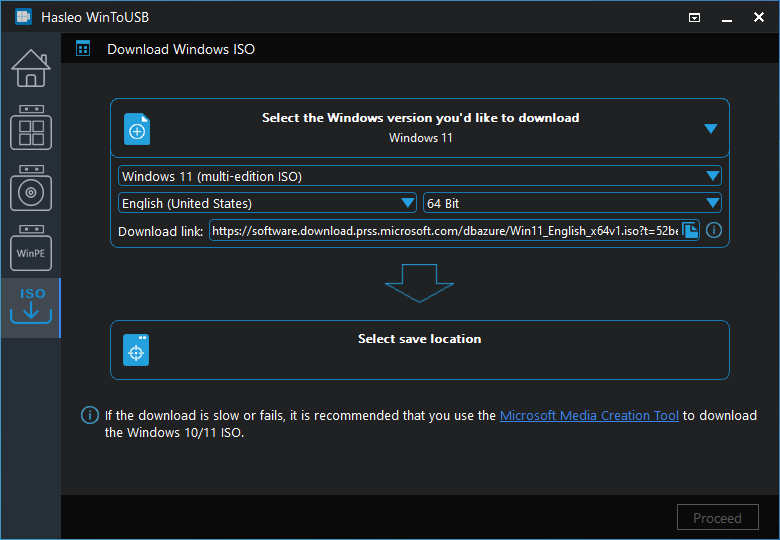
* 다운로드 링크: 다운로드 링크가 Microsoft 공식 다운로드 링크임을 확인할 수 있으므로 100% 안전하며 내장 바이러스나 타사 프로그램이 없습니다.
4
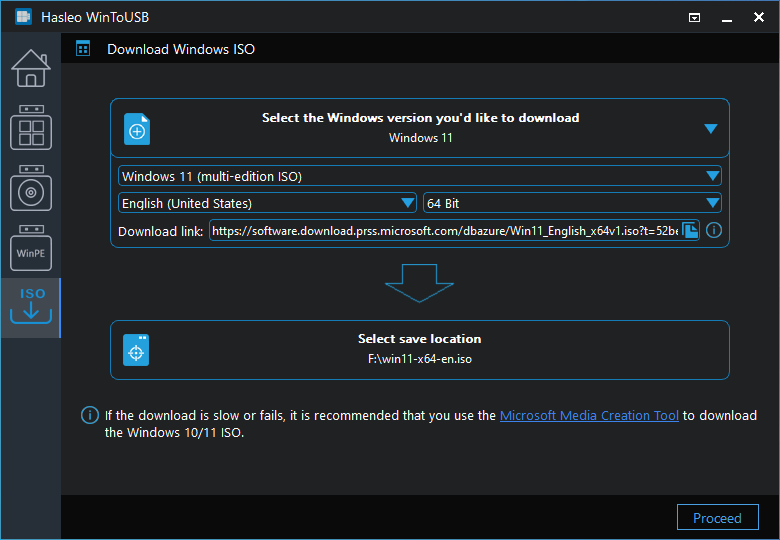
"Select save location"을 클릭하고 ISO 파일의 저장 경로를 지정한 다음 "Proceed"를 클릭합니다.
5
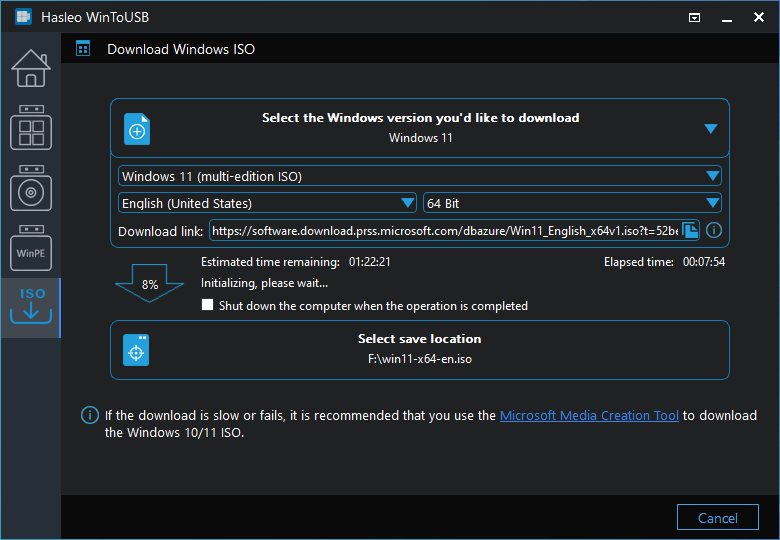
"Proceed"를 클릭하면 프로그램이 Windows ISO 파일 다운로드를 시작합니다. 다운로드 시간은 네트워크 환경에 따라 달라지므로 기다려 주십시오.
6
다운로드가 완료될 때까지 기다립니다.
결론
위에서 설명한 대로 Hasleo WinToUSB를 사용하면 Microsoft 공식 웹사이트에서 Windows 10/11 설치 ISO 파일을 손쉽게 다운로드할 수 있습니다. 다운로드가 완료되면 이 ISO 파일을 사용하여 Hasleo WinToUSB로 Windows To Go USB 드라이브를 만들거나 Windows 설치 USB 드라이브를 만들 수 있습니다.