Escrito por Luna Technical Editor at Hasleo Technology, focuses on data protection and practical solutions. Atualizado em 8 de junho de 2026 | Hasleo BitLocker Anywhere
Criei uma unidade USB Windows To Go usando a versão gratuita do Hasleo WinToUSB, e ela vem funcionando muito bem. Obrigado por fornecer um software tão incrível. Tenho alguns arquivos pessoais importantes armazenados nessa unidade USB. Como costumo levá-la para diferentes lugares, quero criptografá-la com BitLocker. No entanto, a instalação do Windows nela é a edição Home, e não encontro o BitLocker em lugar nenhum. Você conhece alguma forma de ativar a criptografia BitLocker em uma unidade USB Windows To Go? Qualquer sugestão será muito bem-vinda. Obrigado desde já!
Se sua unidade USB Windows To Go (WTG) foi criada com Windows 11/10/8 Professional ou Enterprise, você pode criptografá-la usando a ferramenta BitLocker integrada. No entanto, o BitLocker é um recurso corporativo e não está disponível nas edições Windows Home e Windows 7 Professional. Isso significa que você não pode ativar o BitLocker em uma unidade WTG de um sistema Home. Não se preocupe — você ainda pode usar o Hasleo BitLocker Anywhere, uma ferramenta de criptografia BitLocker de terceiros, para ativar o BitLocker na sua unidade USB WTG. Aqui não discutiremos como criar um dispositivo USB Windows To Go. Partimos do princípio de que você já criou uma unidade Windows To Go e focamos apenas na criptografia com o Hasleo BitLocker Anywhere.
Como proteger uma unidade USB Windows To Go com BitLocker?
Conecte a unidade USB Windows To Go que você criou a este computador.
3
Atribua uma letra de unidade à partição de inicialização do Windows (a partição que contém o diretório Windows). Se a unidade Windows To Go foi criada no modo de instalação "Legacy", atribua uma letra de unidade à partição de inicialização do Windows na unidade USB. Se a unidade Windows To Go foi criada no modo de instalação "VHD" ou "VHDX", anexe o arquivo VHD(X) na unidade USB e atribua uma letra de unidade à partição de inicialização do Windows no disco VHD(X) montado.
4
Inicie o Hasleo BitLocker Anywhere, clique com o botão direito na letra de unidade que você atribuiu na etapa anterior e clique em "Ativar BitLocker".
5
Nesta etapa, você precisa definir uma senha para criptografar a unidade. Digite sua senha e clique em "Avançar". Para maior segurança, escolha uma senha que inclua letras maiúsculas e minúsculas, números, espaços e símbolos especiais. Depois que a criptografia for concluída, você poderá acessar a unidade usando essa senha.
6
Faça backup da sua chave de recuperação BitLocker e clique em "Avançar" para continuar. Você pode salvar a chave de recuperação em um arquivo ou imprimir uma cópia. Observe que qualquer pessoa com a chave de recuperação pode acessar a unidade, mesmo sem a senha digitada na etapa anterior. Portanto, não a compartilhe com ninguém.
7
O Hasleo BitLocker Anywhere agora vai criptografar o conteúdo da unidade selecionada usando a Criptografia de Unidade de Disco BitLocker. O processo pode demorar bastante para terminar dependendo do tamanho da unidade, por isso aguarde com paciência. Se você não quiser esperar até a operação de criptografia terminar, a opção "Desligar o computador quando a operação estiver concluída" é uma boa ideia. Basta marcá-la.
8
Depois que a criptografia for concluída, clique no botão Finalizar para fechar a janela. A partição agora está criptografada com BitLocker, então você só pode acessá-la digitando a senha correta do BitLocker ou a chave de recuperação.
9
Reinicie o computador e altere a BIOS para inicializar a partir da unidade USB.
10
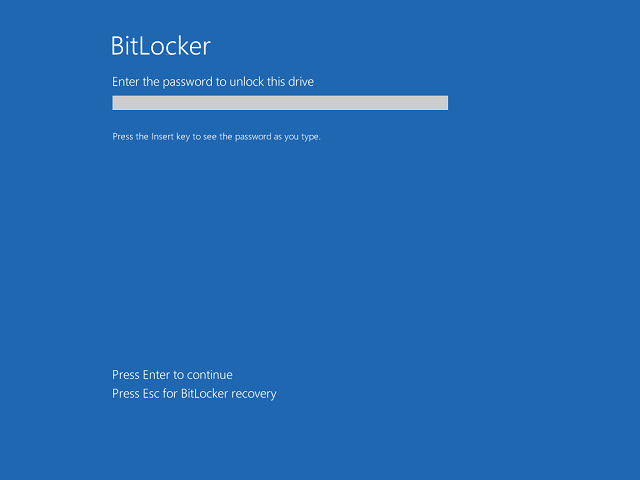
Agora você precisa digitar a senha do BitLocker ou a chave de recuperação BitLocker antes de iniciar o Windows.
Conclusão
Para proteger uma unidade USB Windows To Go contra vazamento de dados, o Hasleo BitLocker Anywhere é a melhor escolha — ele criptografa todas as edições do Windows 11, 10, 8 e 7.
Se você excluir arquivos por acidente ou formatar uma unidade criptografada com BitLocker, recomendamos experimentar o Hasleo BitLocker Data Recovery, uma solução profissional de recuperação de dados BitLocker.
Perguntas frequentes
P: O BitLocker funciona em unidade USB Windows To Go?
A:Sim, mas apenas se a WTG foi criada com Windows Pro ou Enterprise. As edições Windows Home não oferecem suporte nativo ao BitLocker.
P: Posso usar o BitLocker no Windows To Go Home edition?
A:Não, o Windows Home não tem BitLocker. Use o Hasleo BitLocker Anywhere para criptografar unidades WTG de edições Home.
P: Posso acessar a WTG criptografada em qualquer computador?
A:Sim, desde que digite a senha ou a chave de recuperação correta, você pode acessar a WTG criptografada em qualquer computador.
P: E se eu esquecer minha senha?
A:Use a chave de recuperação de 48 dígitos para desbloquear a unidade. Sempre faça backup da chave de recuperação ao ativar a criptografia pela primeira vez.
P: A criptografia deixa o Windows To Go mais lento?
A:O BitLocker moderno usa aceleração de hardware, com impacto mínimo no desempenho na maioria dos sistemas.
P: Posso descriptografar a unidade Windows To Go depois?
A:Sim, use o Hasleo BitLocker Anywhere e selecione "Desativar BitLocker" para remover a criptografia.