

O que é a partição Boot Camp? O Boot Camp é uma solução fornecida pela Apple que permite aos usuários de computadores Macintosh baseados em Intel instalar e executar os sistemas operacionais Microsoft Windows. O Boot Camp ajuda os usuários a particionar o disco e instalar o Windows na partição, além de instalar drivers para o hardware Apple para garantir que os usuários possam executar o Windows corretamente nos computadores Mac. No processo de instalação do Windows usando o Boot Camp, a partição criada pelo utilitário Boot Camp usada para instalar o Windows é a partição Boot Camp.
O que é o BitLocker? O BitLocker é um recurso de criptografia de volume completo integrado ao Windows Vista e a sistemas operacionais posteriores. Os usuários do Windows normalmente o usam para criptografar discos rígidos e proteger dados importantes contra acesso não autorizado. Nas edições Windows Professional e Enterprise, você pode usar o BitLocker para criptografar unidades diretamente. No entanto, esse recurso não está disponível nas edições Windows Home.
Como criptografar a partição Boot Camp com BitLocker no Windows Home? A criptografia BitLocker não está disponível no Windows Home Edition. Portanto, se você está executando o Windows Home no seu Mac, não pode usar o recurso BitLocker integrado para criptografar sua partição Boot Camp. Então, existe outra forma? Sim, use uma solução BitLocker de terceiros: Hasleo BitLocker Anywhere. É o primeiro software BitLocker do mundo projetado para Windows Home, permitindo criptografar sua partição Boot Camp com facilidade.
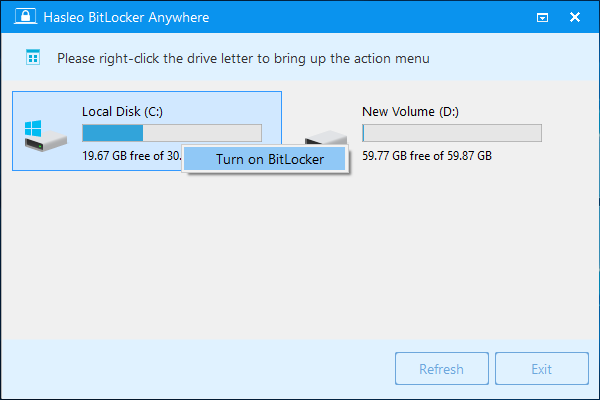
Como criptografar a partição Boot Camp com o Hasleo BitLocker Anywhere para proteger seus dados?
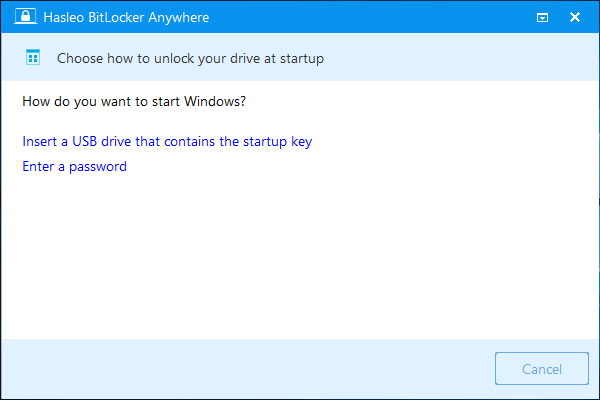
Se você optar por digitar uma senha na inicialização, precisará especificar uma senha para criptografar a unidade; digite a senha e clique em "Avançar". Escolha uma senha que combine letras maiúsculas e minúsculas, números, espaços e símbolos especiais.

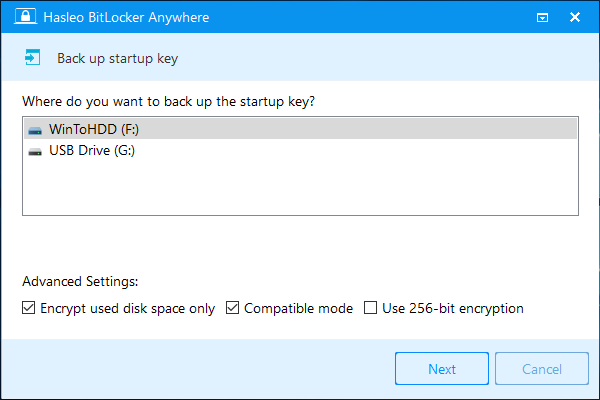
Se você optar por usar uma unidade flash USB na inicialização, precisará especificar uma unidade para salvar a chave de inicialização. Selecione uma unidade USB e clique em "Avançar".

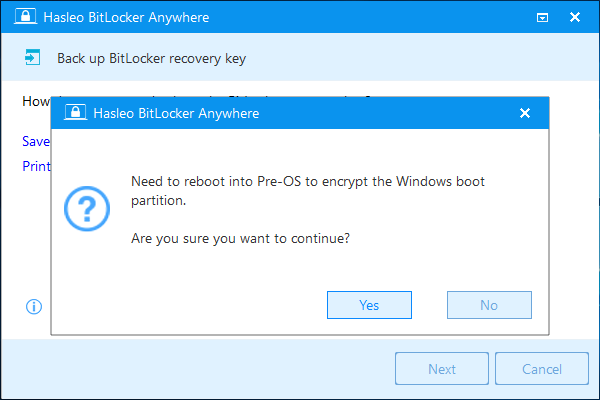
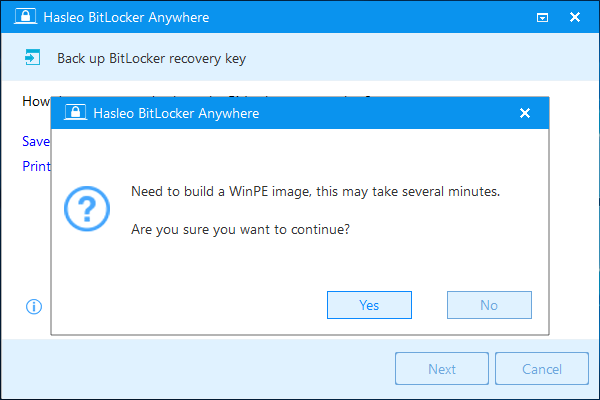
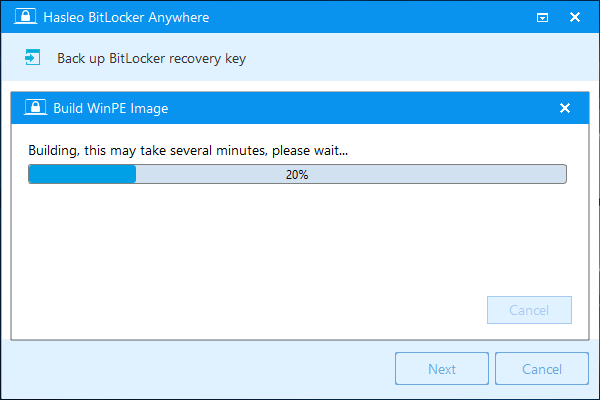
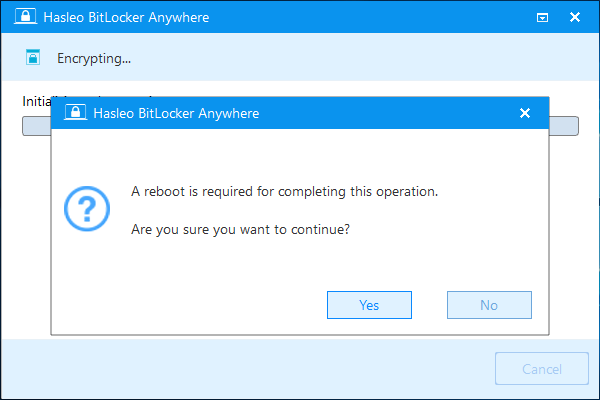
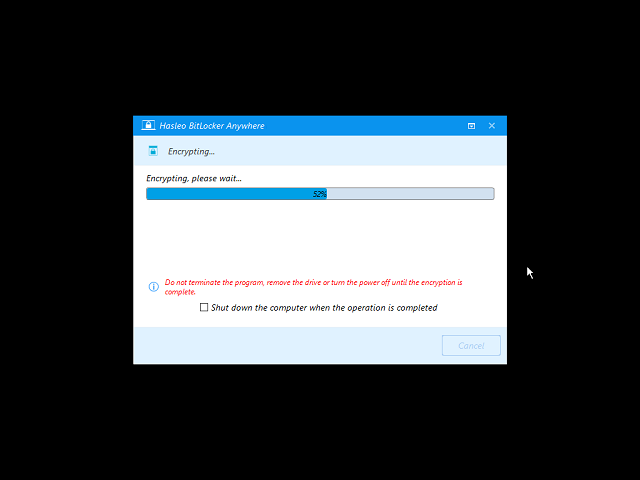
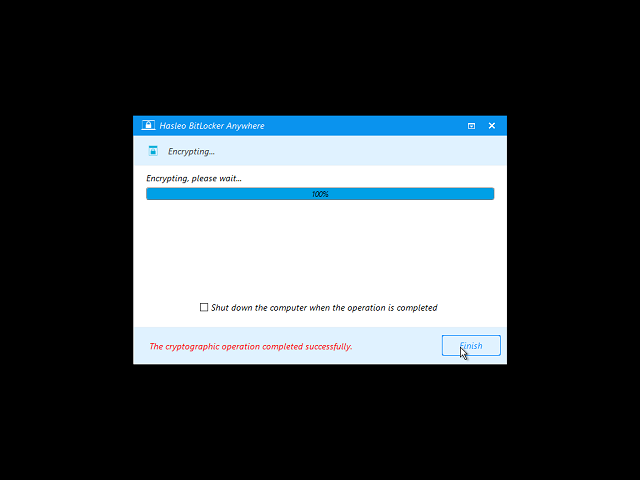
Se você deseja criptografar a partição Boot Camp no macOS e OS X, consulte: Como criptografar a partição Boot Camp com BitLocker no Mac?
Perguntas frequentes
A: Sim, você pode criptografar a partição Boot Camp usando o Hasleo BitLocker Anywhere, que oferece suporte à criptografia de partições Windows em computadores Mac.
A: Não, o Windows Home não inclui o BitLocker. Use o Hasleo BitLocker Anywhere para criptografar partições Boot Camp no Windows Home.
A: A maioria dos Macs não tem chips TPM. Use autenticação por senha ou chave de inicialização USB para o BitLocker no Boot Camp.
A: O BitLocker usa criptografia acelerada por hardware com impacto mínimo no desempenho na maioria dos sistemas.
A: Digite a senha ou use a chave de inicialização USB definida durante a criptografia. Você também pode usar a chave de recuperação de 48 dígitos se esquecer a senha.
A: Sim, use o Hasleo BitLocker Anywhere e selecione 'Desativar BitLocker' para remover a criptografia da partição Boot Camp.
A: Não, você pode criptografar uma partição Boot Camp existente sem reinstalar o Windows. O processo de criptografia leva tempo, mas preserva seus dados.