

使用 BitLocker 加密 Windows 启动分区(Windows 目录所在的分区,通常为 C:)时,我们可以选择在加密完成后使用 BitLocker 密码或启动密钥启动 Windows。BitLocker 启动密钥文件 (.BEK) 是您保存在 USB 驱动器上的密钥文件,用于在不输入 BitLocker 恢复密钥或密码的情况下启动 Windows 计算机。如果您有一天丢失了 BitLocker 启动密钥,默认情况下您无法找回 BitLocker 启动密钥,因为 Microsoft 尚未在 Windows 中实现此功能。
幸运的是,Hasleo 已在 BitLocker Anywhere 中实现了导出 BitLocker 启动密钥的功能。使用此工具,只要您拥有正确的 BitLocker 恢复密钥,就可以轻松地从 BitLocker 加密驱动器导出 BitLocker 启动密钥,本文将帮助您说明其工作原理。
使用 Hasleo BitLocker Anywhere For Windows 从 BitLocker 加密驱动器导出 BitLocker 启动密钥的教程。
步骤 1. 下载并安装 Hasleo BitLocker Anywhere For Windows。
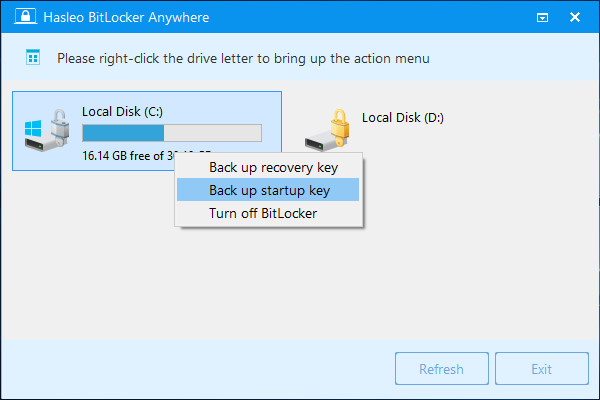
第 2 步。启动 Hasleo BitLocker Anywhere,右键单击要导出 BitLocker 启动密钥的驱动器盘符,然后单击“备份启动密钥”。
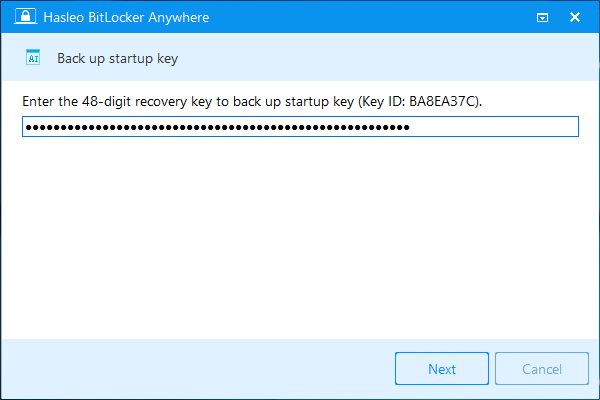
第 3 步。输入 BitLocker 恢复密钥,然后单击“下一步”。
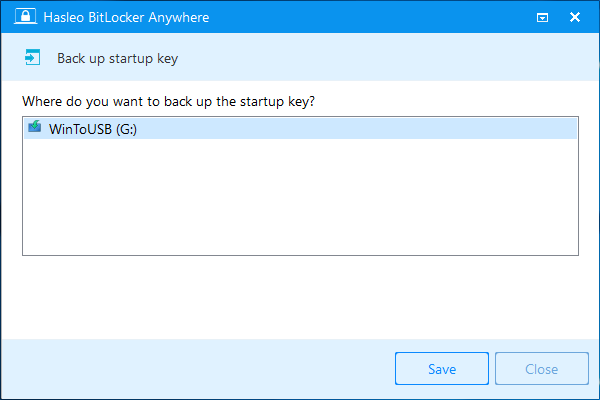
第 4 步。选择要备份启动密钥的目标驱动器,然后单击“保存”进行备份。
使用 Hasleo BitLocker Anywhere,您不仅可以在 Windows 11/10/8/7 Home 和 Windows 7 专业版上,还可以在 Windows 11/10/8/7 企业版和 Windows Server 版本上从 BitLocker 加密驱动器导出 BitLocker 启动密钥。
常见问题解答
A: BitLocker 启动密钥是存储在 USB 闪存驱动器上的文件(.BEK),它允许您无需输入密码即可解锁 BitLocker 加密的系统分区。每次启动计算机时,您都需要插入该 USB 驱动器。
A: 答:是的。导出启动密钥必须提供 BitLocker 恢复密钥,这是一项安全措施,确保只有授权用户才能导出密钥。
A: 使用 Hasleo BitLocker Anywhere,您可以在 Windows 11/10/8/7 Home、专业版、企业版和 Windows Server 版本上导出启动密钥。
A: 请将启动密钥存放在单独 USB 驱动器的安全位置。不要将其保存在用于启动计算机的同一驱动器上,并使其与恢复密钥分开存放。
A: 答:不能。每个驱动器同一时间只能有一个有效的启动密钥。如果导出新的启动密钥,它将替换现有的密钥。
A: 答:如果两个密钥都丢失,您将无法访问加密驱动器。
A: 不可以,启动密钥与为其创建的目标驱动器绑定。您无法使用它来解锁其他计算机上的 BitLocker 加密驱动器。