

Windows ブート パーティション(Windows ディレクトリがあるパーティション、通常は C:)を BitLocker で暗号化する場合、暗号化の完了後に BitLocker パスワードまたはスタートアップ キーで Windows を起動することを選択できます。BitLocker スタートアップ キー ファイル(.BEK)は、BitLocker 回復キーやパスワードを入力せずに Windows コンピューターを起動するために USB ドライブに保存するキー ファイルです。BitLocker スタートアップ キーを失った場合、既定では BitLocker スタートアップ キーを取得できません。Microsoft がまだ Windows にこの機能を実装していないためです。
幸いなことに、Hasleo は BitLocker Anywhere に BitLocker スタートアップ キーをエクスポートする機能をすでに実装しています。このツールを使用すれば、正しい BitLocker 回復キーがある限り、BitLocker 暗号化ドライブから BitLocker スタートアップ キーを簡単にエクスポートでき、この記事ではその仕組みを説明します。
Hasleo BitLocker Anywhere For Windows を使用して BitLocker 暗号化ドライブから BitLocker スタートアップ キーをエクスポートするチュートリアル。
ステップ 1. Hasleo BitLocker Anywhere for Windows をダウンロードしてインストールします。
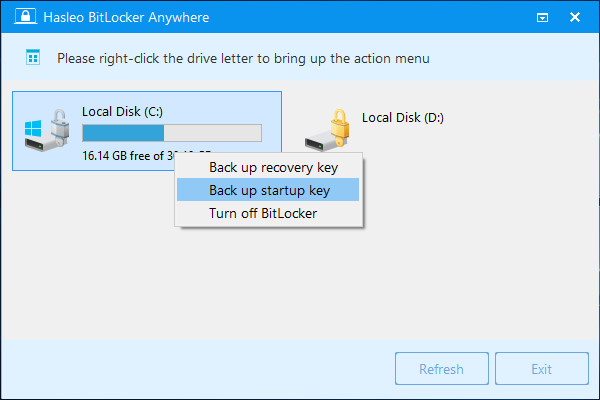
ステップ 2. Hasleo BitLocker Anywhere を起動し、BitLocker スタートアップ キーをエクスポートするドライブ レターを右クリックして「スタートアップ キーをバックアップ」をクリックします。
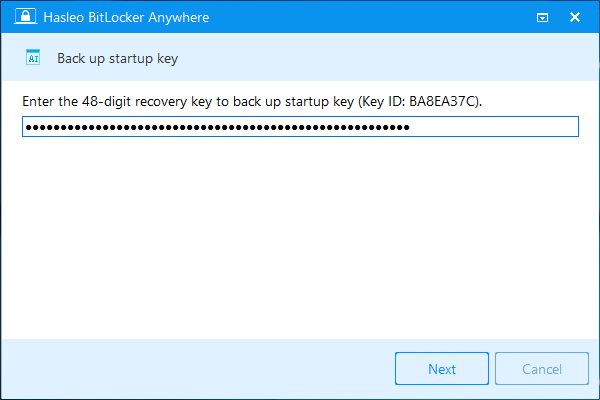
ステップ 3. BitLocker 回復キーを入力し、「次へ」をクリックします。
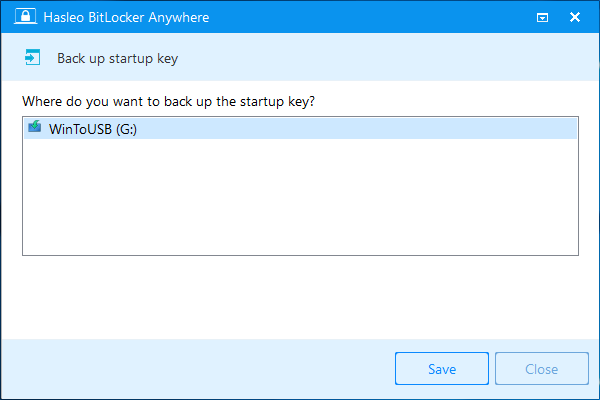
ステップ 4. スタートアップ キーのバックアップ先とするドライブを選択し、「保存」をクリックしてバックアップします。
Hasleo BitLocker Anywhere を使用すると、Windows 11/10/8/7 Home & Windows 7 Professional エディションだけでなく、Windows 11/10/8/7 Enterprise & Windows Server エディションでも BitLocker 暗号化ドライブから BitLocker スタートアップ キーをエクスポートできます。
よくある質問
A: BitLocker スタートアップ キーは、USB フラッシュ ドライブに保存されるファイル(.BEK)で、パスワードを入力せずに BitLocker 暗号化システム パーティションのロックを解除できるようにします。コンピューターを起動するたびに USB ドライブを挿入します。
A: A:はい。起動キーをエクスポートするには BitLocker リカバリキーの提供が必須です。これは、権限を持つユーザーのみがキーをエクスポートできるようにするためのセキュリティ対策です。
A: Hasleo BitLocker Anywhere を使用すると、Windows 11/10/8/7 Home、Professional、Enterprise、および Windows Server エディションでスタートアップ キーをエクスポートできます。
A: スタートアップ キーは、安全な場所にある別の USB ドライブに保存してください。コンピューターの起動に使用する同じドライブに保存せず、回復キーとは別に保管してください。
A: A:いいえ。1 つのドライブで有効な起動キーは同時に 1 つだけです。新しい起動キーをエクスポートすると、既存のキーは置き換えられます。
A: A:両方のキーを失った場合、暗号化ドライブにアクセスできなくなります。
A: いいえ。スタートアップ キーは作成した特定のドライブに紐付けられています。他のコンピューターの BitLocker 暗号化ドライブのロック解除には使用できません。