启动配置数据(BCD)文件是用于存储 Windows 启动菜单项的文件。在某些情况下,我们可能不小心从 BCD 文件中删除了 Windows、WinPE 或 VHD(X) 启动项,这会导致它们从 Windows 启动菜单中消失,我们不得不为它们重新创建启动项。另一种情况是我们需要向 BCD 文件中添加新的 Windows、WinPE 或 VHD(X)。本教程将说明如何使用 Hasleo EasyUEFI 在 BCD 文件中为 Windows、WinPE 或 VHD(X) 创建启动项。
使用 Hasleo EasyUEFI 为 Windows、WinPE 和 VHD(X) 创建 BCD 启动项的教程。
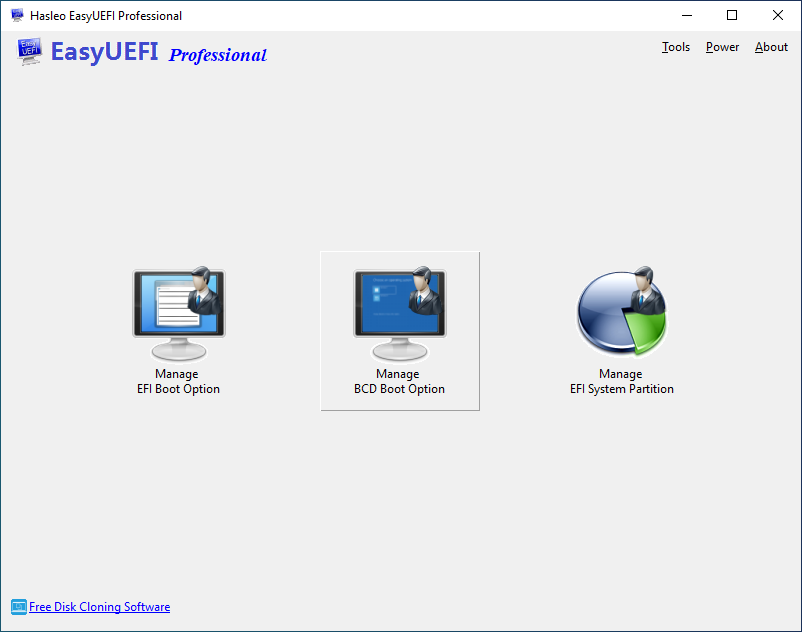
步骤 1. 以管理员身份运行 EasyUEFI,然后单击“管理 BCD 启动选项”按钮。
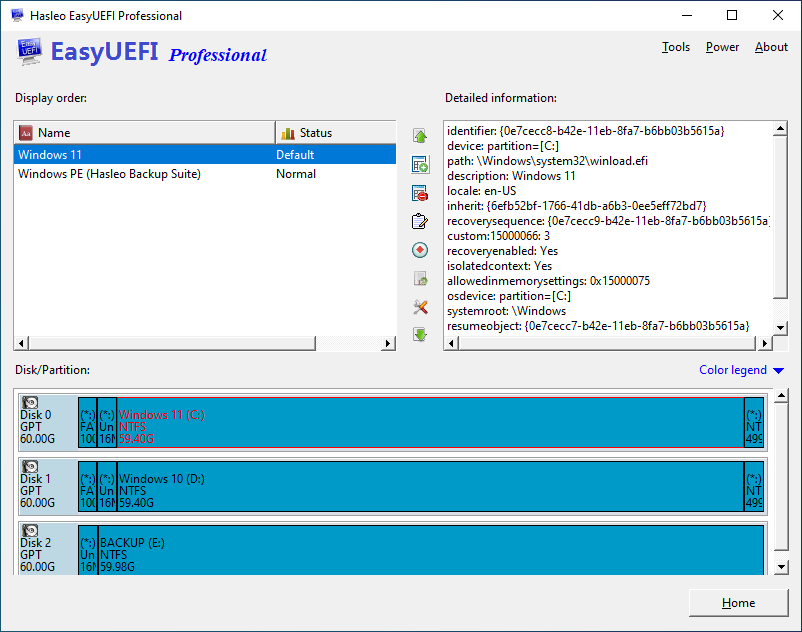
步骤 2. 单击窗口中的  按钮。
步骤 3. 在创建启动项窗口中,您需要指定要使用的启动项类型、描述、分区和文件,并根据需要勾选必要的选项。在本教程中,我们将为位于磁盘 1 上 D: 盘的 Windows 10 创建启动项,并使用默认选项。
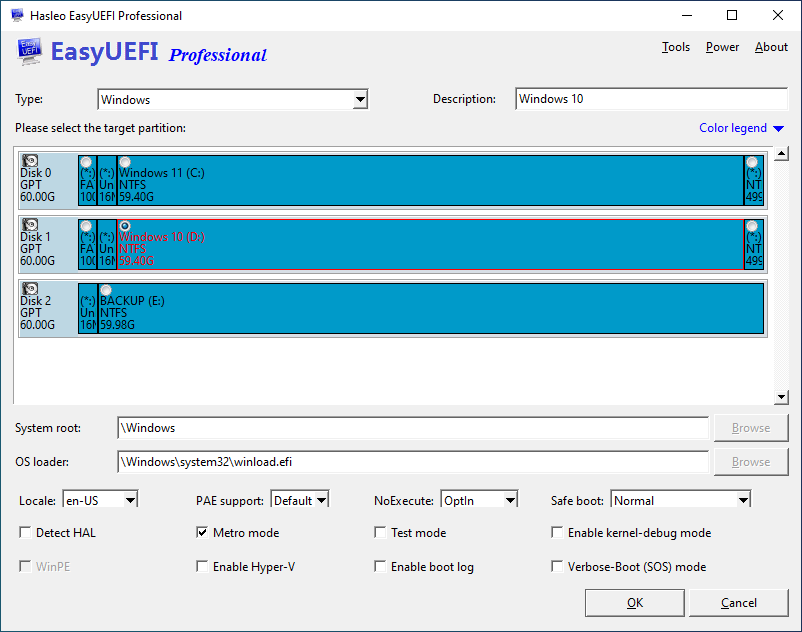
* 类型:启动项的类型。
* 描述:启动项的名称,将显示在 Windows 启动菜单中。
* 目标分区:指定包含 Windows 操作系统、WinPE 文件或 VHD(X) 文件的分区。
* WIM 文件:指定 WinPE 的 WIM 文件路径。
* SDI 文件:指定 WinPE 的 SDI 文件路径。
* VHD(X) 文件:指定包含 Windows 安装的 VHD(X) 文件路径。
* 系统根目录:指定系统根目录的路径。
* 操作系统加载器:指定操作系统加载文件。
* PAE 支持:启用或禁用物理地址扩展(PAE)。启用 PAE 后,系统将加载 Windows 内核的 PAE 版本。
* NoExecute:启用、禁用和配置数据执行保护(DEP),这是一组旨在防止有害代码在受保护内存位置运行的硬件和软件技术。
* 安全启动:启用 Windows 安全模式。
* 检测 HAL:启用硬件抽象层(HAL)和内核检测。
* Metro 模式:启用 Metro 引导加载程序。
* 测试模式:允许加载测试签名的代码。
* 启用内核调试模式:启用 Windows 操作系统内核调试模式。
* WinPE:使电脑能够启动到 Windows PE。
* 启用 Hyper-V:控制虚拟机监控程序的启动选项。如果您要设置调试器以在目标电脑上调试 Hyper-V,请在目标电脑上将本选项设置为“自动”。
* 启用启动日志:启用系统初始化日志。该日志存储在 %WINDIR% 目录下的 Ntbtlog.txt 文件中。
* 详细启动(SOS)模式:控制启动过程中驱动程序名称的显示。
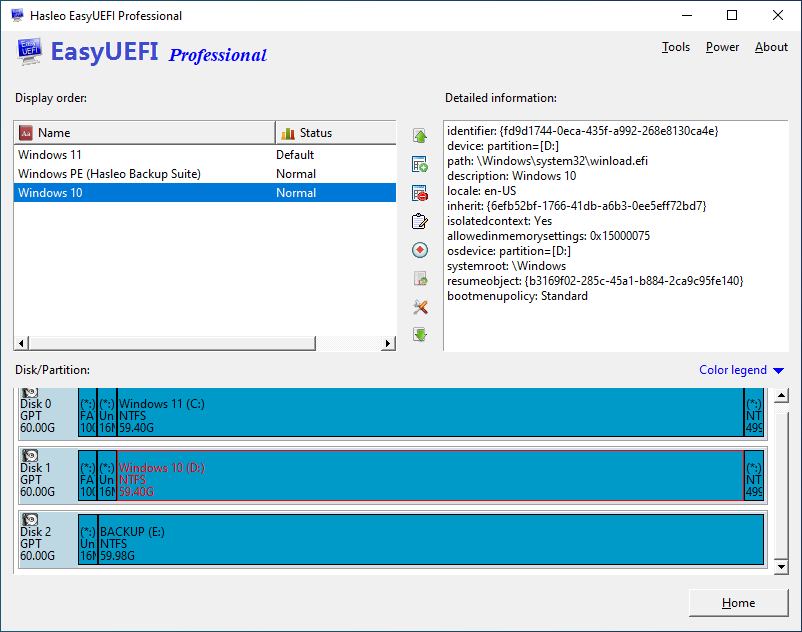
步骤 4. 单击“确定”创建启动项,创建成功完成后您将看到新创建的 BCD 启动项。