

Mein Computer ist kürzlich abgestürzt, und ich kann mich nicht mehr bei Windows anmelden. Die Systempartition ist BitLocker-verschlüsselt. Wenn ich den Computer starte und das BitLocker-Kennwort eingebe, startet das System einfach neu, statt Windows zu starten. Auf dieser Partition befinden sich wichtige Dateien, die ich wiederherstellen muss. Gibt es eine Möglichkeit, Daten aus einem BitLocker-verschlüsselten Windows-System wiederherzustellen, das nicht mehr startet?
Überblick über BitLocker
BitLocker Drive Encryption, allgemein als BitLocker bekannt, ist ein Tool zur vollständigen Datenträgerverschlüsselung, das Microsoft für Windows Enterprise- und Server-Editionen bereitstellt. Es hilft, die Daten der Benutzer vor unbefugtem Zugriff oder Offenlegung zu schützen. BitLocker bietet den vollen Funktionsumfang in den Editionen Windows Pro, Enterprise, Education und Server, einschließlich Verschlüsselung, Entschlüsselung, Kennwortänderung und Verwaltung des Wiederherstellungsschlüssels. In der Windows Home-Edition wird nur die vereinfachte Funktion „Geräteverschlüsselung“ unterstützt (die Hardwareanforderungen müssen erfüllt sein), und eine Feinverwaltung ist nicht möglich; normale Benutzer können nicht direkt auf mit BitLocker verschlüsselte Laufwerke zugreifen. BitLocker verwendet den AES-Verschlüsselungsalgorithmus (AES-CBC oder XTS-AES) und unterstützt Schlüsselstärken von 128 oder 256 Bit, was einen robusten und wirksamen Datenschutz gewährleistet.
Warum stürzt Windows ab?
Es gibt viele Ursachen für Windows-Abstürze, etwa Hardwarekonflikte, Hardwareprobleme, Beschädigungen des Dateisystems, Virenangriffe und so weiter. Wenn Windows abstürzt, sollten wir prüfen, ob ein Hardwareproblem vorliegt, etwa ob kürzlich Hardware ausgetauscht oder neue Hardware hinzugefügt wurde. Nachdem wir bestätigt haben, dass kein Hardwareproblem vorliegt, können wir versuchen, das Windows-System mit der Windows-Installations-CD/DVD oder mit Drittanbieter-Software zu reparieren. Wenn Windows nicht repariert werden kann, müssen wir Windows neu installieren. Wenn die Partition des Windows-Betriebssystems jedoch mit BitLocker verschlüsselt ist, können wir weder die Windows-Installations-CD/DVD noch Drittanbieter-Software zur Reparatur von Windows verwenden; in diesem Fall müssen wir das Windows-Betriebssystem neu installieren.
Warum Hasleo BitLocker Data Recovery wählen, um Daten nach dem Absturz eines BitLocker-verschlüsselten Windows wiederherzustellen?
Wie oben erwähnt, kann ein BitLocker-verschlüsseltes Windows nach einem Absturz nicht repariert werden; in diesem Fall müssen wir Windows neu installieren. Wenn sich wichtige Dateien auf der ursprünglichen Windows-Partition befinden, müssen wir diese Dateien zuerst wiederherstellen, bevor wir Windows neu installieren. Wie lassen sich Daten nach dem Absturz eines BitLocker-verschlüsselten Windows wiederherstellen? Dazu benötigen Sie eine professionelle BitLocker-Datenrettungssoftware, die eine bootfähige CD/DVD oder ein bootfähiges USB-Laufwerk erstellen kann; anschließend stellen Sie mit dem von ihr erstellten bootfähigen Laufwerk Daten aus der abgestürzten Windows-Partition wieder her. Wir empfehlen, Hasleo BitLocker Data Recovery auf eine bootfähige CD/DVD oder ein bootfähiges USB-Laufwerk zu übertragen, um Daten aus einer BitLocker-verschlüsselten Windows-Partition nach einem Windows-Absturz wiederherzustellen. Im Folgenden beschreiben wir die Schritte zur Datenwiederherstellung im Detail.
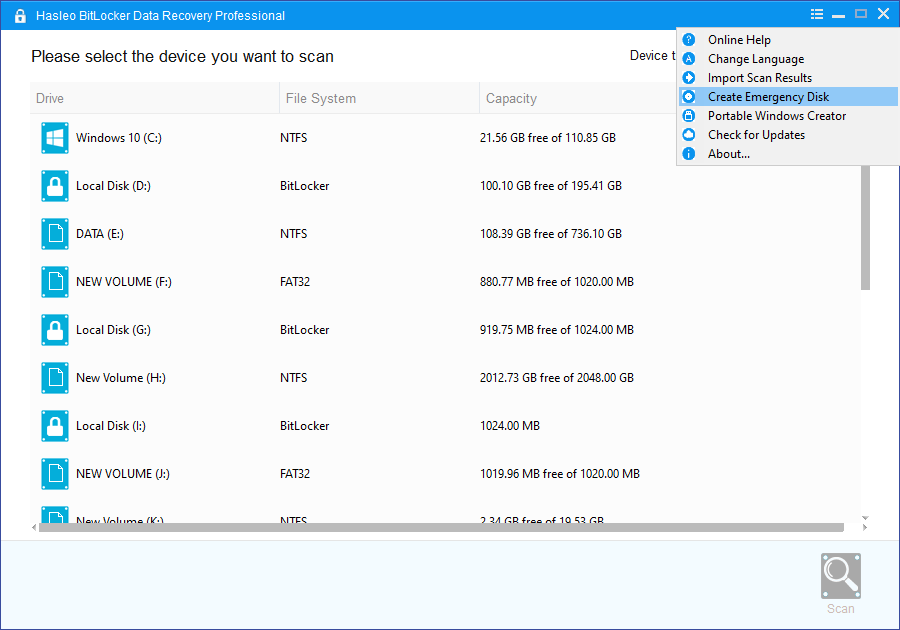
Schritt 1: Erstellen Sie mit Hasleo BitLocker Data Recovery einen bootfähigen WinPE-Datenträger für die BitLocker-Datenrettung (ISO/CD/DVD/USB)


Schritt 2: Daten aus BitLocker-verschlüsselten Partitionen wiederherstellen, wenn Windows nicht startet
Häufig gestellte Fragen (FAQ)
A: Nein, Sie benötigen entweder das BitLocker-Kennwort oder den 48-stelligen Wiederherstellungsschlüssel, um auf die Daten einer BitLocker-verschlüsselten Windows-Partition zuzugreifen und sie wiederherzustellen. Ohne eines von beiden können die verschlüsselten Daten nicht entschlüsselt werden.
A: Sie benötigen die auf einem funktionsfähigen Computer installierte Software Hasleo BitLocker Data Recovery, ein leeres USB-Laufwerk (mindestens 8 GB) sowie Ihren BitLocker-Wiederherstellungsschlüssel oder Ihr Kennwort. Die Software erstellt eine bootfähige WinPE-Umgebung, die auf verschlüsselte Laufwerke zugreifen kann.
A: Der BitLocker-Wiederherstellungsschlüssel kann an mehreren Stellen zu finden sein: in Ihrem Microsoft-Konto (sofern es online synchronisiert wurde), auf einem ausgedruckten Blatt Papier, das Sie an einem sicheren Ort aufbewahren, auf einem USB-Laufwerk, auf dem Sie ihn gespeichert haben, oder bei der IT-Abteilung Ihres Unternehmens, wenn Sie ein Firmengerät verwenden.
A: Ja, eine Neuinstallation von Windows formatiert die Systempartition und löscht alle Daten, einschließlich der verschlüsselten Daten. Sie müssen Ihre wichtigen Dateien vor der Neuinstallation von Windows wiederherstellen, sonst gehen sie dauerhaft verloren.
A: Ja, Hasleo BitLocker Data Recovery unterstützt Windows Server 2016, 2019 und 2022 sowie Windows 10 und Windows 11. Es kann Daten von BitLocker-verschlüsselten Laufwerken sowohl unter Client- als auch unter Server-Betriebssystemen wiederherstellen.
A: Ja, Sie können die BitLocker-verschlüsselte Festplatte aus dem defekten Computer ausbauen und als externes Laufwerk an einen anderen funktionsfähigen Computer anschließen. Anschließend stellen Sie mit Hasleo BitLocker Data Recovery nach Eingabe des Kennworts oder Wiederherstellungsschlüssels die Daten wieder her.
A: Hasleo BitLocker Data Recovery kann nahezu alle Dateitypen wiederherstellen, darunter Dokumente (Word, Excel, PDF), Fotos (JPEG, PNG, RAW), Videos (MP4, AVI, MOV), Audiodateien und andere Daten aus BitLocker-verschlüsselten Partitionen.
Fazit
Hasleo BitLocker Data Recovery ist eine professionelle BitLocker-Wiederherstellungslösung, mit der Sie einen bootfähigen WinPE-Datenträger erstellen und Daten aus BitLocker-verschlüsselten Windows-Partitionen nach einem Systemabsturz wiederherstellen können – in nur wenigen Schritten.
Mit Hasleo BitLocker Data Recovery können Sie außerdem gelöschte oder verlorene Dateien von BitLocker-verschlüsselten Laufwerken wiederherstellen und Daten von einem gelöschten oder verlorenen BitLocker-verschlüsselten Laufwerk wiederherstellen.