

先日、私のコンピューターがクラッシュし、Windows にログインできなくなりました。システムパーティションは BitLocker で暗号化されています。コンピューターを起動して BitLocker パスワードを入力しても、Windows が起動せず、システムが再起動するだけです。このパーティションには復元が必要な重要なファイルがあります。起動しない BitLocker 暗号化 Windows システムからデータを復元する方法はあるのでしょうか。
BitLocker の概要
BitLocker ドライブ暗号化は、一般に BitLocker と呼ばれ、Microsoft が Windows Enterprise エディションと Server エディション向けに提供するディスク全体暗号化ツールです。ユーザーのデータを不正アクセスや漏えいから保護するのに役立ちます。BitLocker は Windows Pro、Enterprise、Education、Server エディションで全機能を利用でき、暗号化、復号化、パスワード変更、回復キーの管理などが可能です。Windows Home エディションでは、簡略化された「デバイス暗号化」機能のみがサポートされ(ハードウェア要件を満たす必要があります)、詳細な管理はできず、一般ユーザーは BitLocker で暗号化されたドライブに直接アクセスできません。BitLocker は AES 暗号化アルゴリズム(AES-CBC または XTS-AES)を使用し、128 ビットまたは 256 ビットの暗号化強度に対応しているため、堅牢で効果的なデータ保護を実現します。
Windows はなぜクラッシュするのか
Windows がクラッシュする理由はさまざまで、ハードウェアの競合、ハードウェアの問題、ファイルシステムの破損、ウイルス攻撃などが挙げられます。Windows がクラッシュしたら、最近ハードウェアを交換したか、新しいハードウェアを追加したかなど、ハードウェアの問題かどうかを確認する必要があります。ハードウェアの問題ではないと確認できたら、Windows のインストール CD/DVD やサードパーティ製ソフトウェアを使って Windows システムの修復を試みます。Windows を修復できない場合は、Windows を再インストールするしかありません。ただし、Windows のオペレーティングシステムパーティションが BitLocker で暗号化されている場合、Windows のインストール CD/DVD やサードパーティ製ソフトウェアを使って Windows を修復することはできないため、Windows オペレーティングシステムを再インストールする必要があります。
BitLocker 暗号化 Windows のクラッシュ後にデータを復元するために Hasleo BitLocker Data Recovery を選ぶ理由
前述のとおり、BitLocker で暗号化された Windows はクラッシュ後に修復できないため、Windows を再インストールする必要があります。元の Windows パーティションに重要なファイルがある場合は、Windows を再インストールする前にそれらのファイルを復元する必要があります。BitLocker 暗号化 Windows のクラッシュ後にデータを復元するにはどうすればよいでしょうか。そのためには、起動可能な CD/DVD または USB ドライブを作成できるプロフェッショナルな BitLocker データ復旧ソフトウェアを見つけ、それで作成した起動ドライブを使ってクラッシュした Windows パーティションからデータを復元する必要があります。ここでは、Hasleo BitLocker Data Recovery を使って起動可能な CD/DVD または USB ドライブを作成し、Windows のクラッシュ後に BitLocker 暗号化 Windows パーティションからデータを復元することをおすすめします。以下で、データを復元する手順を詳しく説明します。
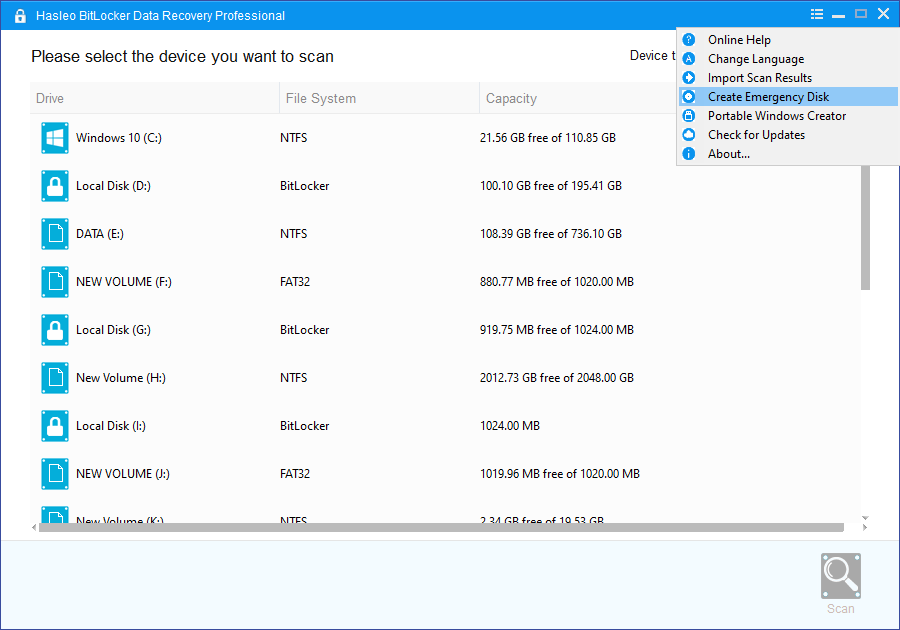
ステップ 1: Hasleo BitLocker Data Recovery で BitLocker データ復旧用 WinPE 起動ディスク(ISO/CD/DVD/USB)を作成します


ステップ 2: Windows が起動しないときに BitLocker 暗号化パーティションからデータを復元します
よくある質問(FAQ)
A: いいえ、BitLocker 暗号化 Windows パーティションにアクセスしてデータを復元するには、BitLocker パスワードまたは 48 桁の回復キーのいずれかが必要です。どちらもない場合、暗号化されたデータを復号することはできません。
A: 正常に動作するコンピューターにインストールされた Hasleo BitLocker Data Recovery、空の USB ドライブ(8GB 以上)、および BitLocker 回復キーまたはパスワードが必要です。ソフトウェアは暗号化ドライブにアクセスできる起動可能な WinPE 環境を作成します。
A: BitLocker 回復キーはいくつかの場所で確認できます。オンラインで同期している場合は Microsoft アカウント、安全な場所に保管した印刷用紙、保存した USB ドライブ、社用デバイスを使用している場合は組織の IT 部門です。
A: はい、Windows を再インストールするとシステムパーティションがフォーマットされ、暗号化データを含むすべてのデータが削除されます。Windows を再インストールする前に重要なファイルを復元する必要があります。そうしないと、完全に失われてしまいます。
A: はい、Hasleo BitLocker Data Recovery は Windows Server 2016、2019、2022、および Windows 10、Windows 11 に対応しています。クライアントとサーバーの両方のオペレーティングシステムで、BitLocker 暗号化ドライブからデータを復元できます。
A: はい、故障したコンピューターから BitLocker 暗号化ハードドライブを取り外し、外付けドライブとして別の正常なコンピューターに接続できます。その後、パスワードまたは回復キーを入力すれば、Hasleo BitLocker Data Recovery でデータを復元できます。
A: Hasleo BitLocker Data Recovery は、文書(Word、Excel、PDF)、写真(JPEG、PNG、RAW)、動画(MP4、AVI、MOV)、音声ファイルなど、ほぼすべての種類のファイルを BitLocker 暗号化パーティションから復元できます。
まとめ
Hasleo BitLocker Data Recovery は、システムクラッシュ後に BitLocker 暗号化 Windows パーティションからデータを復元するための起動可能な WinPE ディスクを、わずか数ステップで作成できるプロフェッショナルな BitLocker 復旧ソリューションです。
Hasleo BitLocker Data Recovery を使えば、BitLocker 暗号化ドライブから削除または失われたファイルを復元したり、削除または失われた BitLocker 暗号化ドライブからデータを復元したりすることもできます。