

Was ist eine Boot-Camp-Partition? Über den Boot-Camp-Assistenten von Apple installieren Sie Windows auf dem Mac. Dabei werden Treiber geladen und eine NTFS-Partition für Windows angelegt – das ist die Boot-Camp-Partition.
Warum die Boot-Camp-Partition mit BitLocker verschlüsseln? FileVault unterstützt NTFS nicht. Drittanbieter-Tools können den Windows-Start verhindern. BitLocker ist in Windows integriert und verursacht keine Startprobleme.
Die beste Software zum Verschlüsseln der Boot-Camp-Partition mit BitLocker. Benötigt wird ein nativ unter macOS laufendes BitLocker-Programm – empfohlen: Hasleo BitLocker Anywhere For Mac. Vor dem Verschlüsseln unbedingt Sicherungskopien erstellen; Passwort und Wiederherstellungsschlüssel sicher aufbewahren.
Wie verschlüsselt man die Boot-Camp-Partition unter macOS mit BitLocker ?
Schritt 1. Laden Sie Hasleo BitLocker Anywhere For Mac herunter und installieren Sie es.

Schritt 2. Unter macOS Mojave (10.14) und später müssen Sie Hasleo BitLocker Anywhere For Mac den Vollzugriff auf Datenträger (Full Disk Access) erteilen. Weitere Informationen finden Sie unter „Full Disk Access für Hasleo BitLocker Anywhere For Mac erteilen“.

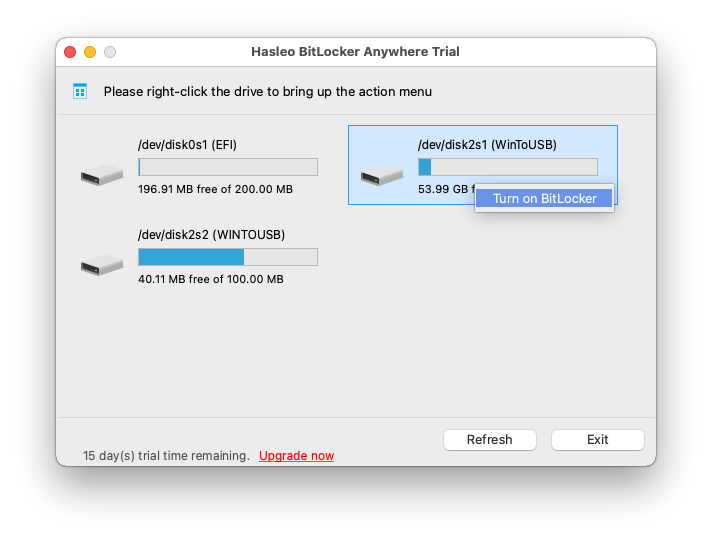
Schritt 3. Starten Sie Hasleo BitLocker Anywhere For Mac, klicken Sie mit der rechten Maustaste auf die Boot-Camp-Partition und wählen Sie „BitLocker aktivieren“.
Schritt 4. Legen Sie ein Passwort fest und klicken Sie auf „Weiter“. Verwenden Sie Groß-/Kleinbuchstaben, Ziffern, Leerzeichen und Sonderzeichen. Nach der Verschlüsselung nutzen Sie dieses Passwort.
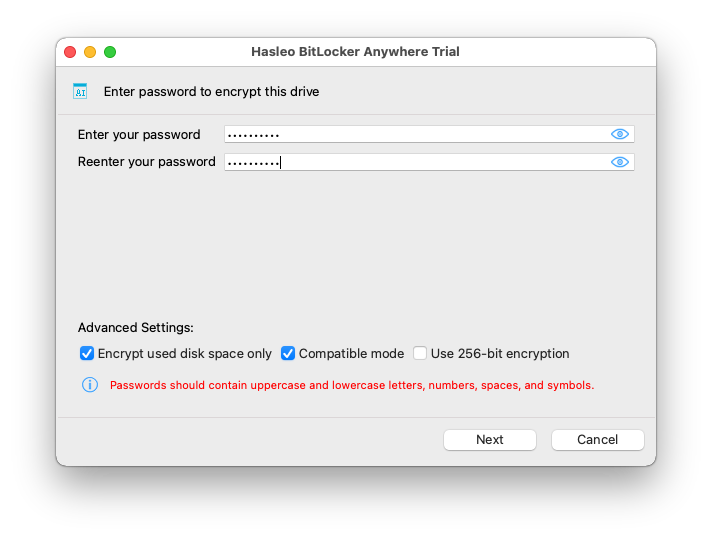
- 使用中のディスク領域のみを暗号化:ファイルシステムが現在使用している領域のみを暗号化します。未使用領域は暗号化されないため、時間を節約できます。暗号化後に追加したファイルも自動的に保護されます。
- 互換モード:Windows 10 バージョン 1511 より前のバージョンでドライブを使う場合は互換モードを選択します。バージョン 1511 で導入された XTS-AES は旧バージョンと非互換です。互換モードは AES-CBC を使い、旧 Windows と完全互換です。
- 256 ビット暗号化を使用:BitLocker は 128 ビットと 256 ビットの暗号化に対応しています。256 ビットの方が安全ですが CPU 資源を多く消費します。必要に応じて選択してください。256 ビットを使う場合はチェックを入れます。
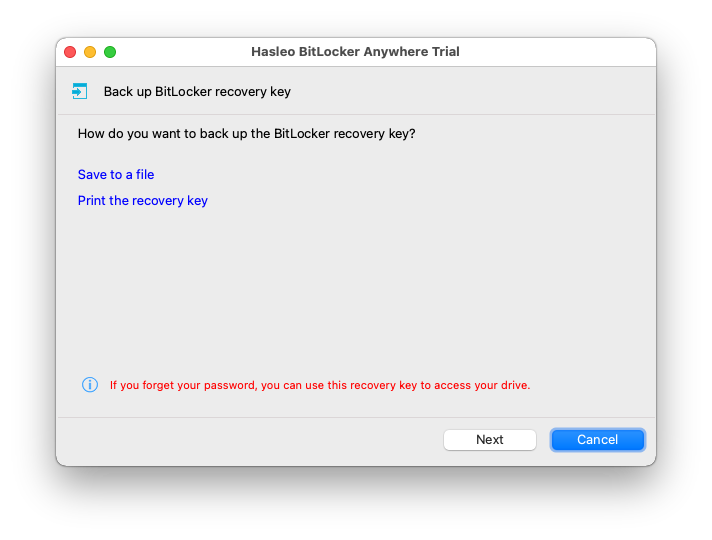
Schritt 5. Sichern Sie den BitLocker-Wiederherstellungsschlüssel und klicken Sie auf „Weiter“. Jeder mit diesem Schlüssel kann auf das Laufwerk zugreifen – nicht weitergeben!
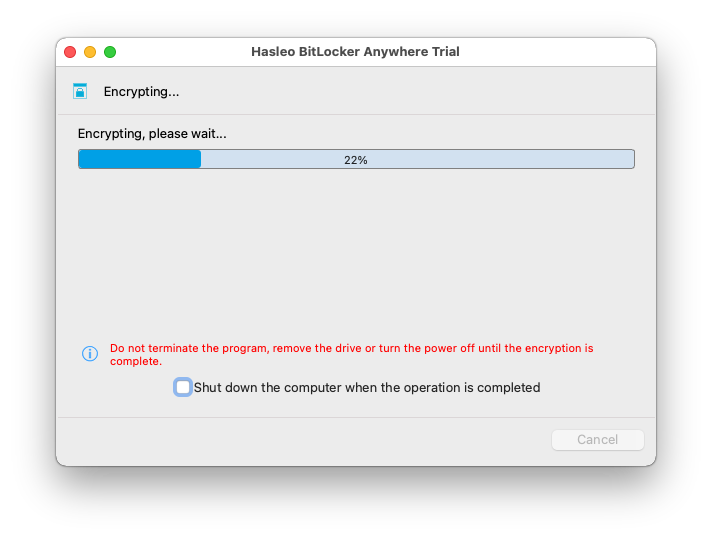
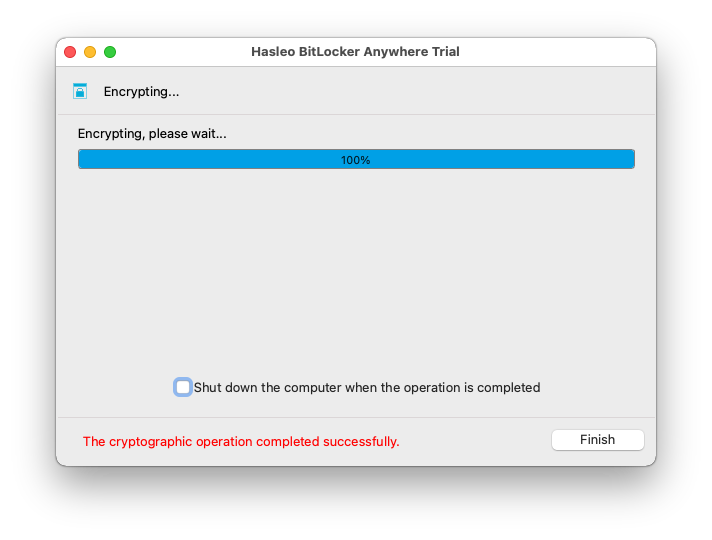
Schritt 6. Hasleo BitLocker Anywhere For Mac verschlüsselt das Laufwerk jetzt mit BitLocker. Je nach Größe kann das dauern. Optional: „Computer nach Abschluss herunterfahren“ aktivieren.
Schritt 7. Klicken Sie nach abgeschlossener Verschlüsselung auf „Fertig stellen“.
Wie oben beschrieben, ist Hasleo BitLocker Anywhere For Mac die beste Software zum Verschlüsseln der Boot-Camp-Partition unter Mac. Für Windows siehe: Boot-Camp-Partition unter Windows mit BitLocker verschlüsseln.
Häufig gestellte Fragen (FAQ)
A: A: Ja, mit Hasleo BitLocker Anywhere for Mac – der einzigen Software für BitLocker-Verschlüsselung unter macOS.
A: A: Nein, FileVault unterstützt NTFS nicht. Empfohlen wird BitLocker für die Boot-Camp-Partition.
A: A: Nein. BitLocker ist in Windows integriert und verursacht keine Startfehler wie andere Tools.
A: A: Nutzen Sie den BitLocker-Wiederherstellungsschlüssel. Sicherungskopie zwingend beim Verschlüsseln erstellen.
A: A: Hängt von der Größe ab. „Nur belegten Speicherplatz verschlüsseln“ spart Zeit; alternativ den PC herunterfahren lassen.
A: A: Für Windows vor Version 1511 den Kompatibilitätsmodus; sonst wird XTS-AES empfohlen.
A: A: Ja, mit Hasleo BitLocker Anywhere for Mac. Der Vorgang ist umkehrbar.