

Che cos’è la partizione Boot Camp? Boot Camp Assistant, lo strumento Apple, installa Windows su Mac: scarica il supporto, crea una partizione NTFS per Windows e avvia l’installazione. Quella partizione è la Boot Camp.
Perché usare BitLocker per la partizione Boot Camp? FileVault non supporta NTFS e altri strumenti possono impedire l’avvio di Windows. BitLocker, integrato in Windows, non causa problemi di avvio.
Il miglior programma per crittografare la partizione Boot Camp con BitLocker. Serve un’app BitLocker nativa su macOS: consigliamo Hasleo BitLocker Anywhere For Mac. Eseguite un backup prima di crittografare e conservate password e chiave di recupero.
Come crittografare la partizione Boot Camp con BitLocker su macOS?
Passo 1. Scaricate e installate Hasleo BitLocker Anywhere For Mac.

Passo 2. Su macOS Mojave (10.14) e versioni successive dovete concedere l’accesso completo al disco a Hasleo BitLocker Anywhere For Mac. Per maggiori informazioni, consultate «Concedere l’accesso completo al disco a Hasleo BitLocker Anywhere For Mac».

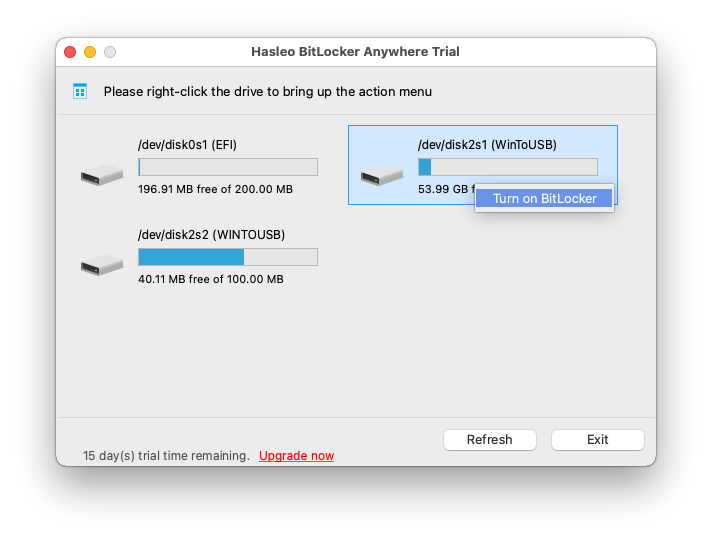
Passo 3. Avviate Hasleo BitLocker Anywhere For Mac, fate clic destro sulla partizione Boot Camp e scegliete “Attiva BitLocker”.
Passo 4. Impostate una password e fate clic su “Avanti”. Usate maiuscole/minuscole, spazi, cifre e simboli. Dopo la crittografica servirà per accedere.
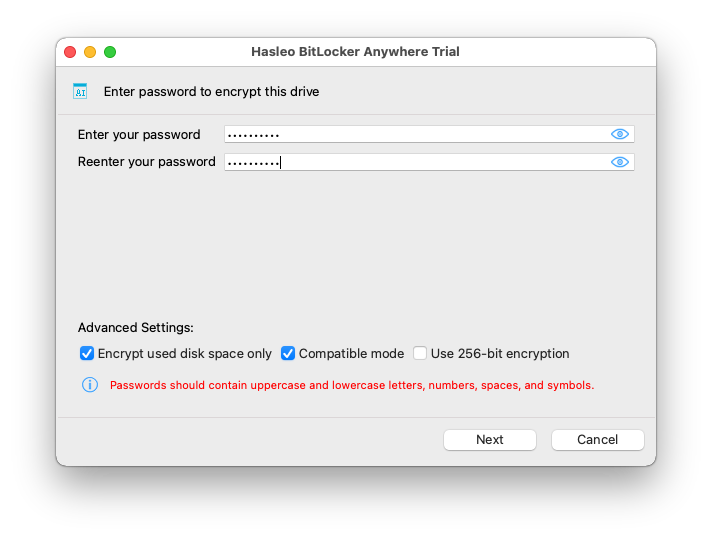
- Cifrar solo el espacio de disco usado: cifra únicamente el espacio que utiliza el sistema de archivos. El espacio libre queda sin cifrar y se ahorra tiempo. Los archivos añadidos después quedan automáticamente protegidos.
- Modo compatible: si planea usar la unidad en versiones de Windows anteriores a la 1511. XTS-AES (introducido en la 1511) no es compatible con versiones antiguas; el modo compatible usa AES-CBC y es totalmente compatible.
- Usar cifrado de 256 bits: BitLocker admite 128 y 256 bits. El de 256 es más seguro, pero consume más CPU. Elija la intensidad adecuada y marque esta casilla para usar 256 bits.
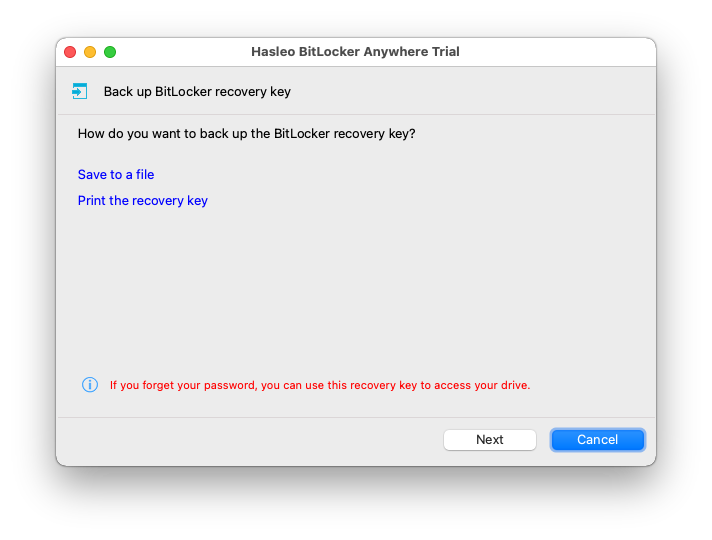
Passo 5. Eseguite il backup della chiave di recupero BitLocker e fate clic su “Avanti”. Chiunque abbia la chiave può accedere all’unità: non condividetela.
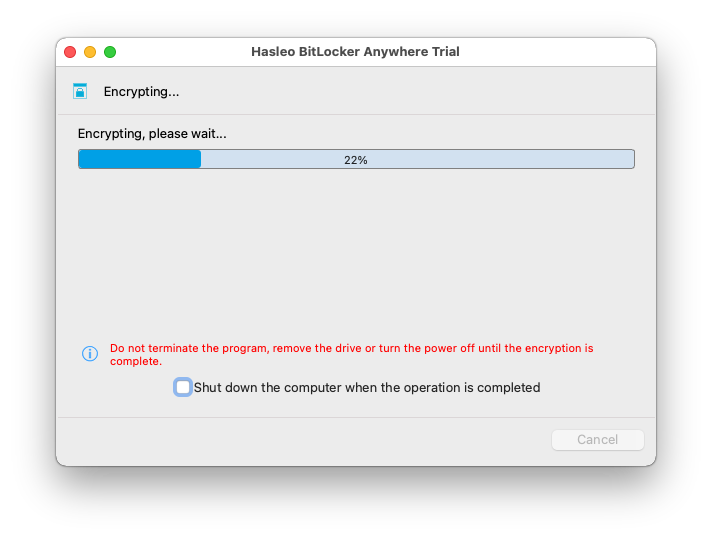
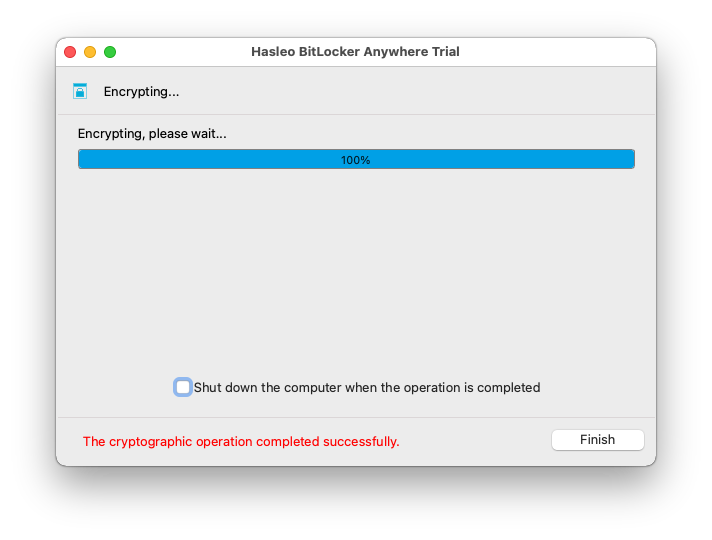
Passo 6. Hasleo BitLocker Anywhere For Mac sta crittografando l’unità con BitLocker. Può richiedere tempo; potete spuntare «Spegni il computer al termine».
Passo 7. Al termine della crittografica fate clic su “Fine”.
Come sopra, Hasleo BitLocker Anywhere For Mac è il miglior programma per crittografare la partizione Boot Camp con BitLocker su Mac. Su Windows: come crittografare la partizione Boot Camp con BitLocker.
Domande frequenti (FAQ)
A: R: Sì, con Hasleo BitLocker Anywhere for Mac, l’unico software che supporta la crittografica BitLocker su macOS.
A: R: No, FileVault non supporta NTFS. La soluzione consigliata è BitLocker.
A: R: No. BitLocker è integrato in Windows e non causa problemi di avvio come altri strumenti.
A: R: Usate la chiave di recupero BitLocker. Creane sempre una copia durante la crittografica.
A: R: Dipende dalla dimensione. Scegliete “Crittografa solo lo spazio usato” o lasciate che il computer si spenga.
A: R: Per le versioni precedenti la 1511 usate la modalità compatibile; altrimenti XTS-AES.
A: R: Sì, con Hasleo BitLocker Anywhere for Mac. L’operazione è reversibile.