

No se puede acceder directamente a las unidades cifradas con BitLocker en Linux porque BitLocker usa un algoritmo de cifrado propietario desarrollado por Microsoft para Windows. Linux no admite de forma nativa la lectura ni la escritura de unidades cifradas con BitLocker. Para acceder a una unidad BitLocker en Linux, necesita una solución BitLocker de terceros para Linux como Hasleo BitLocker Anywhere For Linux.
Por razones de seguridad, muchos usuarios de Windows usan BitLocker para cifrar unidades y evitar el acceso no autorizado a sus datos importantes. Si es usuario de Linux, es posible que desee acceder a unidades cifradas con BitLocker en el sistema operativo Linux. Hasleo BitLocker Anywhere For Linux es un software de lectura y escritura de BitLocker de descarga gratuita que le permite acceder a unidades cifradas con BitLocker en Linux, como Ubuntu, Fedora, Debian, OpenSUSE, Red Hat Enterprise Linux, etc.
Tutorial para acceder a unidades cifradas con BitLocker en Linux, como Ubuntu, Fedora, Debian, OpenSUSE, Red Hat Enterprise Linux, etc.
Paso 1. Descargue y extraiga Hasleo BitLocker Anywhere For Linux.
Paso 2. Abra una terminal como usuario no root, vaya a la subcarpeta bin dentro de la carpeta extraída y luego ejecute el script 'run.sh' para iniciar el programa.
Paso 3. Haga clic con el botón derecho en la unidad cifrada con BitLocker a la que desea acceder en la ventana principal y luego haga clic en "Montar unidad".

Paso 4. Introduzca la contraseña o la clave de recuperación y pulse el botón «Montar».

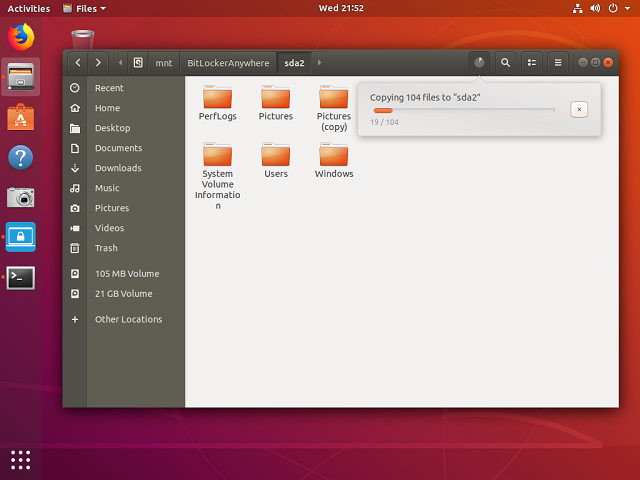
Paso 5. Una vez que la operación se completa correctamente, la unidad se ha montado correctamente. La ruta de montaje predeterminada de la unidad es: /mnt/BitLockerAnywhere/xxxx (xxxx es el nombre del dispositivo).

Paso 6. Ahora puede acceder a la unidad cifrada con BitLocker como si fuera una unidad nativa de Linux, por ejemplo, leer, escribir, copiar, eliminar archivos, etc.
Hasleo BitLocker Anywhere For Linux es un software de lectura y escritura de BitLocker que podemos usar para acceder a unidades cifradas con BitLocker en Linux, como Ubuntu, Fedora, Debian, OpenSUSE, Red Hat Enterprise Linux, etc. Como solución BitLocker todo en uno para Linux, también podemos usarla para cifrar unidades con BitLocker en Linux o descifrar unidades con BitLocker en Linux.
Preguntas frecuentes (FAQ)
A: No, Linux no admite de forma nativa el cifrado BitLocker. Necesita software de terceros como Hasleo BitLocker Anywhere For Linux para acceder a unidades cifradas con BitLocker en Linux.
A: Hasleo BitLocker Anywhere For Linux admite distribuciones de Linux populares, incluidas Ubuntu, Fedora, Debian, OpenSUSE y Red Hat Enterprise Linux.
A: Inicie Hasleo BitLocker Anywhere For Linux, haga clic con el botón derecho en la unidad cifrada con BitLocker, seleccione "Montar unidad", introduzca su contraseña o clave de recuperación y luego haga clic en "Montar". Se podrá acceder a la unidad en /mnt/BitLockerAnywhere/xxxx.
A: Sí, Hasleo BitLocker Anywhere For Linux ofrece acceso completo de lectura y escritura a unidades cifradas con BitLocker en Linux, lo que le permite copiar, modificar y eliminar archivos.
A: Si olvida su contraseña de BitLocker, puede usar la clave de recuperación de BitLocker. La clave de recuperación normalmente se guarda en su cuenta de Microsoft, se imprime o se almacena en un lugar seguro cuando BitLocker se habilitó originalmente.
A: Sí, Hasleo BitLocker Anywhere For Linux puede acceder tanto a unidades cifradas con BitLocker internas como externas, incluidas unidades flash USB y discos duros externos.
A: Sí, puede gestionar unidades protegidas por TPM utilizando la contraseña o la clave de recuperación para la autenticación. El software no elude la seguridad del TPM; solo requiere las credenciales adecuadas para desbloquear la unidad.