

由於 BitLocker 使用 Microsoft 為 Windows 開發的專有加密演算法,因此在 Linux 中無法直接存取 BitLocker 加密磁碟機。Linux 本身不支援讀取或寫入 BitLocker 加密磁碟機。若要在 Linux 中存取 BitLocker 磁碟機,您需要適用於 Linux 的第三方 BitLocker 解決方案,例如 Hasleo BitLocker Anywhere For Linux。
出於安全考量,許多 Windows 使用者使用 BitLocker 加密磁碟機,以防止未經授權存取其重要資料。如果您是 Linux 使用者,您可能希望在 Linux 作業系統中存取 BitLocker 加密磁碟機。Hasleo BitLocker Anywhere For Linux 是一款可免費下載的 BitLocker 讀寫軟體,讓您能夠在 Linux(如 Ubuntu、Fedora、Debian、OpenSUSE、Red Hat Enterprise Linux 等)中存取 BitLocker 加密磁碟機。
在 Linux(如 Ubuntu、Fedora、Debian、OpenSUSE、Red Hat Enterprise Linux 等)中存取 BitLocker 加密磁碟機的教學
第 1 步. 下載並解壓縮 Hasleo BitLocker Anywhere For Linux。
第 2 步. 以非 root 使用者開啟終端機,進入解壓縮資料夾下的 bin 子資料夾,然後執行 'run.sh' 指令碼啟動程式。
第 3 步. 在主視窗中右鍵點選要存取的 BitLocker 加密磁碟機,然後點選「裝載磁碟機」。

步驟 4. 輸入密碼或復原金鑰,然後按一下「掛載」按鈕掛載磁碟機。

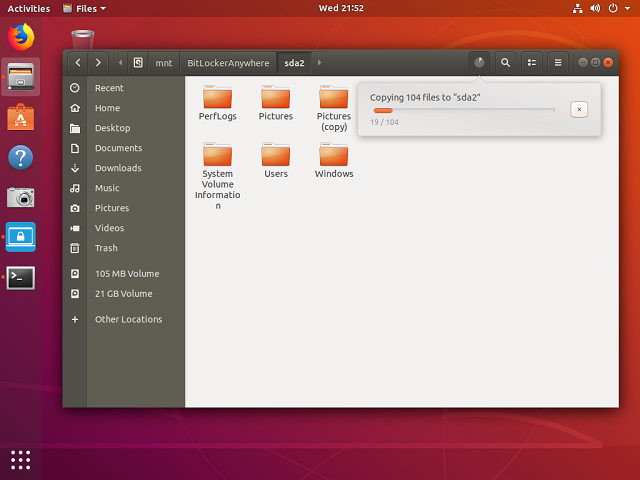
第 5 步. 操作成功完成後,磁碟機已成功裝載。磁碟機的預設裝載路徑為:/mnt/BitLockerAnywhere/xxxx(xxxx 是裝置的裝置名稱)。

第 6 步. 現在您可以像存取 Linux 本機磁碟機一樣存取 BitLocker 加密磁碟機,例如讀取、寫入、複製、刪除檔案等。
Hasleo BitLocker Anywhere For Linux 是一款 BitLocker 讀寫軟體,我們可以用它來存取 Linux(如 Ubuntu、Fedora、Debian、OpenSUSE、Red Hat Enterprise Linux 等)中的 BitLocker 加密磁碟機。作為適用於 Linux 的一體化 BitLocker 解決方案,我們還可以用它來在 Linux 中用 BitLocker 加密磁碟機,或在 Linux 中用 BitLocker 解密磁碟機。
常見問題解答
A: 不支援,Linux 本身不支援 BitLocker 加密。您需要第三方軟體(如 Hasleo BitLocker Anywhere For Linux)才能在 Linux 中存取 BitLocker 加密磁碟機。
A: Hasleo BitLocker Anywhere For Linux 支援主流 Linux 發行版,包括 Ubuntu、Fedora、Debian、OpenSUSE 和 Red Hat Enterprise Linux。
A: 啟動 Hasleo BitLocker Anywhere For Linux,右鍵點選 BitLocker 加密磁碟機,選擇「裝載磁碟機」,輸入您的密碼或復原金鑰,然後點選「裝載」。該磁碟機將可在 /mnt/BitLockerAnywhere/xxxx 存取。
A: 是的,Hasleo BitLocker Anywhere For Linux 在 Linux 中提供對 BitLocker 加密磁碟機的完全讀寫存取權限,允許您複製、修改和刪除檔案。
A: 如果您忘記了 BitLocker 密碼,可以使用 BitLocker 復原金鑰。復原金鑰通常在最初啟用 BitLocker 時儲存到您的 Microsoft 帳戶、列印出來或存放在安全位置。
A: 是的,Hasleo BitLocker Anywhere For Linux 可以存取內部和外接 BitLocker 加密磁碟機,包括 USB 隨身碟和行動硬碟。
A: 是的,它可以透過使用密碼或復原金鑰進行身分驗證來處理受 TPM 保護的磁碟機。本軟體不會繞過 TPM 安全機制;它只需要正確的認證即可解鎖磁碟機。