

このチュートリアルでは、Hasleo Backup Suiteを起動したときに発生する「サービスプログラムが正常に起動しませんでした。サポートまでお問い合わせください。」エラーの修正方法を説明します。
「サービスプログラムが正常に起動しませんでした」エラーの原因は何ですか?
Hasleo Backup Suiteのサービスプログラム(BackupService.exe)は、メインGUI(BackupMainUI.exe)との間でコマンドを受信、処理、返信するバックグラウンドコンポーネントです。このサービスが起動に失敗すると、「サービスプログラムが正常に起動しませんでした。サポートまでお問い合わせください。」というエラーが表示されます。
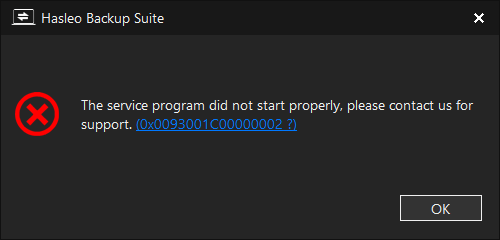
この問題は、サービスがクラッシュした、削除された、無効にされた、または手動起動に設定された場合に発生することがあります。一般的な原因としては、システム最適化ツールがサービスを無効にしている、またはウイルス対策ソフトがサービスの実行をブロックしていることが挙げられます。
「サービスプログラムが正常に起動しませんでした」エラーを修正するチュートリアル
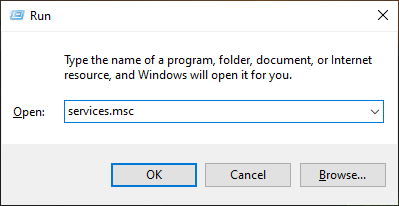
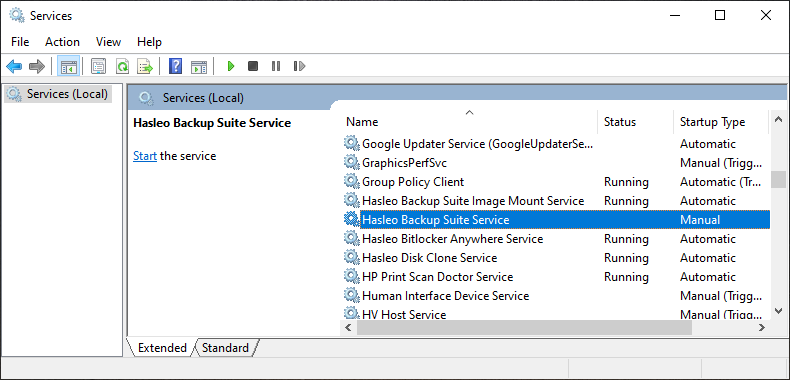
💡 サービスウィンドウで「Hasleo Backup Suite Service」が見つからない場合は、ソフトウェアを再インストールしてください。
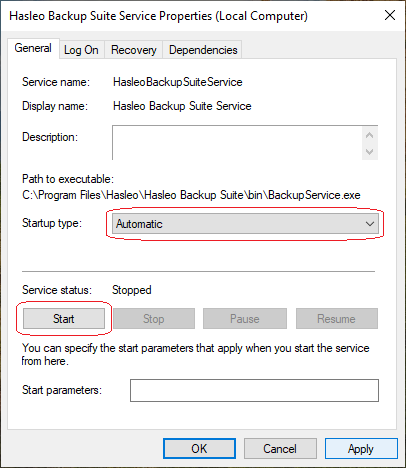
* ヒント:
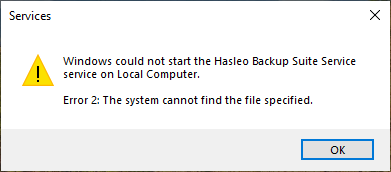
よくある質問(FAQ)
A: サービスプログラム(BackupService.exe)は、メインGUIからコマンドを受信して処理するバックグラウンドコンポーネントです。これが実行されていないと、Hasleo Backup Suiteは正常に機能できません。
A: 一般的な原因としては、システム最適化ツールがサービスを無効にしている、ウイルス対策ソフトがブロックしている、またはサービスが手動起動に設定されていることが挙げられます。
A: サービス(services.msc)を開き、Hasleo Backup Suite Serviceを見つけてダブルクリックし、スタートアップの種類を「自動」に設定してから、「開始」をクリックしてサービスを開始します。
A: これはBackupService.exeが削除されたことを意味します。不足しているファイルを復元するには、Hasleo Backup Suiteを再インストールする必要があります。
A: はい。一部のウイルス対策プログラムはサービスをブロックすることがあります。ウイルス対策ソフトの設定でHasleo Backup Suiteの例外を追加してください。
A: 必ずしも必要ではありません。サービスでサービスを開始した後、すぐにHasleo Backup Suiteを再度起動してみてください。
A: Hasleo Backup Suiteを再インストールしてみてください。問題が解決しない場合は、テクニカルサポートに連絡してさらなる支援を受けてください。
A: Hasleo Backup Suiteをウイルス対策ソフトのホワイトリストに追加し、サービスを無効にするような積極的なシステム最適化ツールの使用を避けてください。
まとめ
このチュートリアルでは、Hasleo Backup Suiteの起動時に発生する「サービスプログラムが正常に起動しませんでした。サポートまでお問い合わせください。」エラーの修正方法を説明しました。