
James - Hasleo Technology のシニアテクニカルライター
著者:James
Hasleo Technology のシニアテクニカルライター。Windows テクノロジーとデータ保護の分野で 10 年以上の経験を持っています。
2026 年 5 月 21 日更新 | Hasleo BitLocker Anywhere for Mac

Hasleo BitLocker Anywhere for Mac には、グラフィカル ユーザー インターフェイス (GUI) を起動せずに操作できるコマンド ライン インターフェイス (CLI) が搭載されています。ターミナルやスクリプトからコマンドを実行できます。

注意:コマンド ライン インターフェイス (CLI) は Professional Edition ではご利用いただけません。CLI を使うには、対応エディションをお問い合わせのうえご購入ください。

BitLocker Anywhere For Mac のコマンド ライン インターフェイス (CLI) の使い方

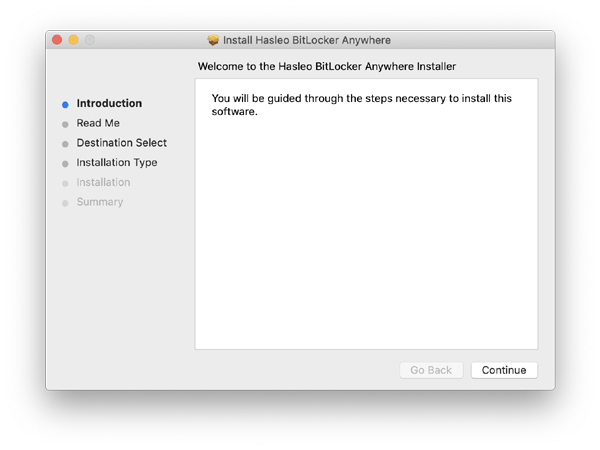
手順 1. Hasleo BitLocker Anywhere for Mac をダウンロードしてインストールします。
無料ダウンロード
Hasleo BitLocker Anywhere for Mac をインストール

手順 2. macOS Mojave (10.14) 以降では、Hasleo BitLocker Anywhere for Mac に「フル ディスク アクセス」を許可する必要があります。詳細は「Hasleo BitLocker Anywhere for Mac にフル ディスク アクセスを許可する」を参照してください。
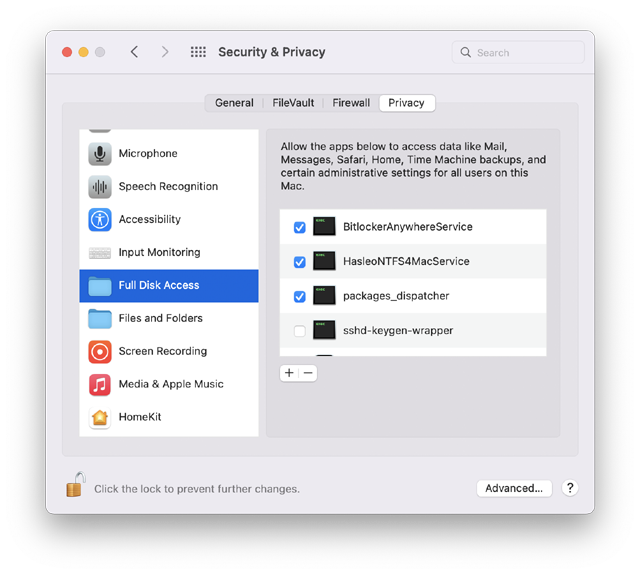
フルディスクアクセスを許可

手順 3. ターミナルを開き、root ユーザーに切り替えます。

手順 4. 次の入力で BitLockerAnywhereCmd のあるフォルダーに移動します:cd /Applications/Hasleo BitLocker Anywhere.app/Contents/MacOS

手順 5. 「./BitLockerAnywhereCmd /?」と入力するとヘルプが表示され、このツールのすべてのコマンドとパラメーターが次のように一覧表示されます:

Hasleo BitLocker Anywhere コマンド ライン ツール [バージョン 9.3(ビルド:2023 年 11 月 23 日)]Copyright (C) 2023 Hasleo Software. All rights reserved. /a 実行したいアクション(activate/drives/encrypt/decrypt/lock/unlock)を指定します。 activate:ライセンス キーをアクティブ化します drives:ドライブを一覧表示します encrypt:指定したドライブを暗号化します decrypt:指定したドライブを復号します lock:指定したドライブをロックします unlock:指定したドライブのロックを解除します /? ヘルプ メッセージを表示します。 "activate" アクションのオプション: (オプションを指定しない場合はマシン コードが表示されます。) /n ライセンス キーを指定します。 /c オフライン アクティベーション コードを指定します。 /? ヘルプ メッセージを表示します。 "drives" アクションのオプション: /? ヘルプ メッセージを表示します。 "encrypt" アクションのオプション: /n 暗号化するドライブの名前を指定します。"drives" 操作を実行するとすべてのドライブ名を確認できます。 /p ドライブの暗号化に使用するパスワードを指定します。 /u (省略可)使用済みディスク領域のみを暗号化するかどうかを指定します。省略時は 0。0:いいえ1:はい /c (省略可)互換モードで暗号化するかどうかを指定します。省略時は 0。0:いいえ1:はい /s (省略可)256 ビット暗号化強度を使うかどうかを指定します。省略時は 0。0:いいえ1:はい /r (省略可)BitLocker リカバリ キーの保存先パスを指定します。 /i (省略可)サイレント モードを指定します。省略時は 0。 0:非サイレント モード1:サイレント モード /? ヘルプ メッセージを表示します。 "decrypt" アクションのオプション: /n 復号するドライブの名前を指定します。"drives" 操作で確認できます。 /p (省略可)ドライブの復号に使用するパスワードを指定します。/p と /r は同時に指定できません。 /r (省略可)復号に使用する BitLocker リカバリ キーを指定します。/p と /r は同時に指定できません。 /u (省略可)使用済みディスク領域のみを復号するかどうかを指定します。省略時は 1。0:いいえ1:はい /i (省略可)サイレント モードを指定します。省略時は 0。 0:非サイレント モード1:サイレント モード /? ヘルプ メッセージを表示します。 "lock" アクションのオプション: /n ロックするドライブの名前を指定します。"drives" 操作で確認できます。 /s (省略可)サイレント モードを指定します。省略時は 0。 0:非サイレント モード1:サイレント モード /? ヘルプ メッセージを表示します。 "unlock" アクションのオプション: /n ロックを解除するドライブの名前を指定します。"drives" 操作で確認できます。 /p (省略可)ロック解除に使用するパスワードを指定します。/p と /r は同時に指定できません。 /r (省略可)ロック解除に使用する BitLocker リカバリ キーを指定します。/p と /r は同時に指定できません。 /? ヘルプ メッセージを表示します。 例:BitLockerAnywhereCmd /a drivesBitLockerAnywhereCmd /a encrypt /n /dev/disk1s1 /p 12345678 /u 1 /c 1 /s 1 /r /home/jason/keys /i 1
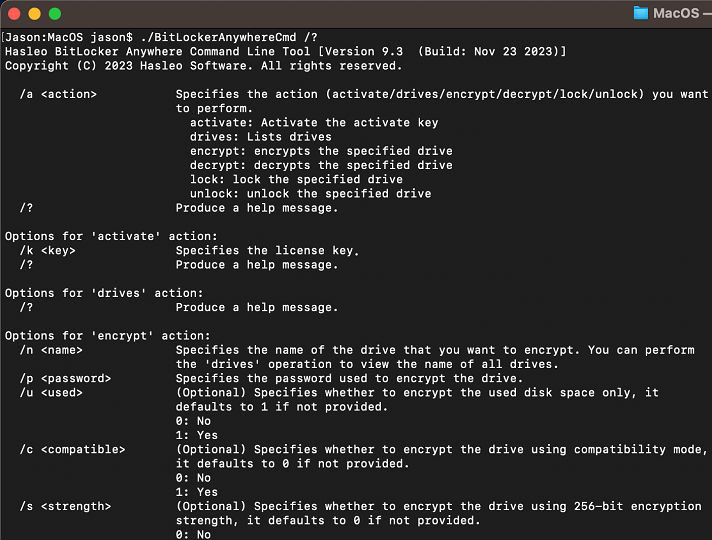
Mac 向け BitLocker のコマンドラインインターフェイス

Hasleo BitLocker Anywhere は、Mac のターミナルやスクリプトから直接 BitLocker 暗号化ドライブを暗号化・復号・ロック・ロック解除できるコマンド ライン インターフェイス (CLI) を提供します。

よくある質問

Q:Mac でコマンド ライン ツールにアクセスする方法は?

A: A:ターミナルを開き、root ユーザーに切り替えてから /Applications/Hasleo BitLocker Anywhere.app/Contents/MacOS に移動し、BitLockerAnywhereCmd を実行します。

Q:Mac の CLI でどの操作が実行できますか?

A: A:CLI で activate、drives、encrypt、decrypt、lock、unlock の各操作を実行できます。

Q:コマンド ラインですべてのドライブを一覧表示する方法は?

A: A:次のコマンドで Mac 上の利用可能なすべてのドライブを一覧表示します:./BitLockerAnywhereCmd /a drives

Q:Mac の CLI コマンドでリカバリ キーを使えますか?

A: A:はい、/r パラメーターで復号およびロック解除操作に BitLocker リカバリ キーを指定できます。

Q:Mac で CLI を使ってドライブを暗号化する方法は?

A: A:./BitLockerAnywhereCmd /a encrypt /n [drive_name] /p [password] を使用します。/u(使用済み領域のみ)や /c(互換モード)などのオプション パラメーターも指定できます。

Q:ユーザー操作なしでサイレントに CLI コマンドを実行できますか?

A: A:はい、encrypt、decrypt、lock 操作で /i パラメーターに 1 を指定するとサイレント モードが有効になります。