

フル ディスク アクセスは macOS 10.14 Mojave で導入されたセキュリティ機能で、一部のアプリに保護されたユーザーファイルへのアクセスを明示的に許可する必要があります。以前の macOS ではインストール時に自動許可されていましたが、10.14 以降は手動で有効化が必要です。BitLocker Anywhere for Mac は BitLocker 暗号化ドライブを一覧表示するためにこの許可を必要とします。許可がないとドライブを検出できません。
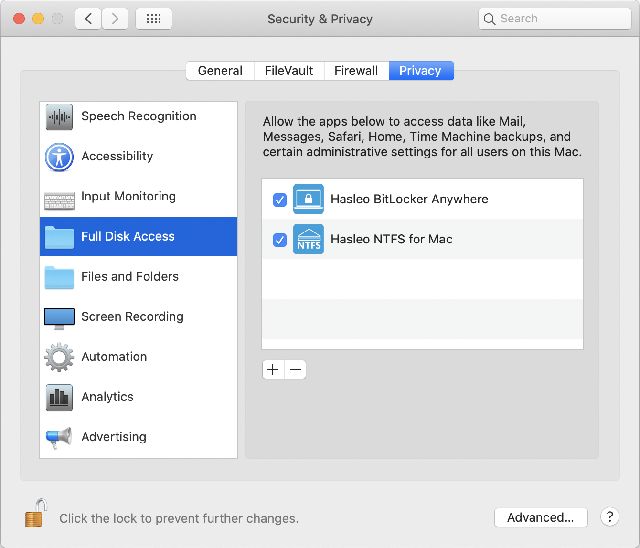
macOS Mojave (10.14) 以降で Hasleo BitLocker Anywhere for Mac をフル ディスク アクセス リストに追加する必要があることが分かりましたので、次はその方法を説明します。
Hasleo BitLocker Anywhere for Mac をフル ディスク アクセス リストに追加する方法。
手順 1. Mac のシステム環境設定を開き、「セキュリティとプライバシー」>「プライバシー」>「フル ディスク アクセス」を開きます。

ステップ 2. カギアイコンをクリックし、管理者パスワードを入力して変更を許可します。

手順 3. macOS バージョンに応じて Hasleo BitLocker Anywhere をフル ディスク アクセスに追加します。

- macOS 26
- macOS 13~15
- macOS 12
- macOS 11 以前
3.1 macOS 26 では、Finder を開き、「移動」→「アプリケーション」をクリックします。

3.2 「Hasleo BitLocker Anywhere.app」を右クリックし、メニューから「パッケージの内容を表示」を選択します。
3.3 「Contents」→「MacOS」へ移動します
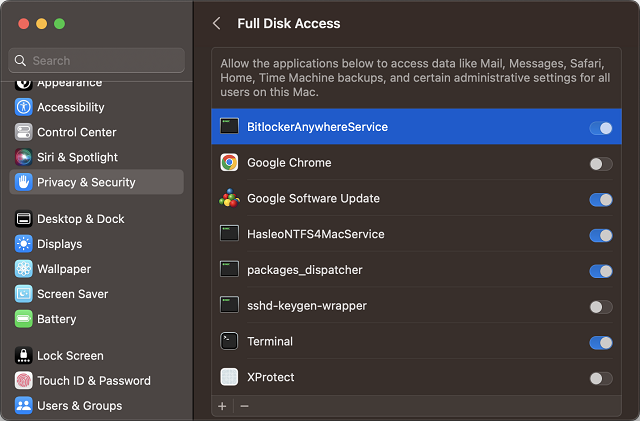
3.4 「Hasleo BitLocker Anywhere.app/Contents/MacOS」から「BitLockerAnywhereService」をフル ディスク アクセスのリストにドラッグします。
macOS 13~15 の場合は「BitlockerAnywhereService」にチェックを入れます。
macOS 12 の場合は「BitlockerAnywhereService」にチェックを入れます。
macOS 11 以前の場合は、「+」ボタンでアプリケーション フォルダ内のソフトを見つけるか、リストにドラッグして Hasleo BitLocker Anywhere を追加します。フル ディスク アクセス リストに追加した後は、下の図のようにチェックボックスにチェックを入れる必要があります。
上記の手順を完了すると、Hasleo BitLocker Anywhere for Mac はフル ディスク アクセスを取得し、BitLocker 暗号化ドライブを一覧表示・読み書きできるようになります。
よくある質問
A: A:macOS 10.14 Mojave 以降では、BitLocker ドライブへのアクセスにフル ディスク アクセスが必要です。許可がないと検出できません。
A: A:必要なのは macOS 10.14 Mojave 以降のみです。それ以前の macOS ではインストール時に自動的に許可されます。
A: A:システム環境設定 > セキュリティとプライバシー > プライバシー > フル ディスク アクセスを開き、Hasleo BitLocker Anywhere を追加して有効にします。
A: A:許可がないと、暗号化ドライブを一覧表示したりアクセスしたりできず、ソフトにも表示されません。
A: A:通常は不要で、更新後も許可は維持されます。ただし再インストールする場合は再許可が必要です。
A: A:フル ディスク アクセスは macOS 10.14 以降のセキュリティ機能で、明示的な許可を得たアプリだけが保護されたファイルとドライブへアクセスできます。
A: A:いいえ。macOS 10.14 以降では、Hasleo BitLocker Anywhere for Mac が暗号化ドライブにアクセスするのにフル ディスク アクセスが必要です。