

完全磁盘访问是 macOS 10.14 Mojave 引入的一项安全功能,要求某些应用程序必须被明确授权才能访问受保护的用户文件。在早期版本的 macOS 中,该权限在安装期间会自动授予所有应用程序。但从 macOS 10.14 开始,您必须为特定应用程序手动启用。BitLocker Anywhere For Mac 需要完全磁盘访问权限来列出 BitLocker 加密的驱动器。如果没有此权限,软件将无法检测到 BitLocker 驱动器,也就无法访问其内容。
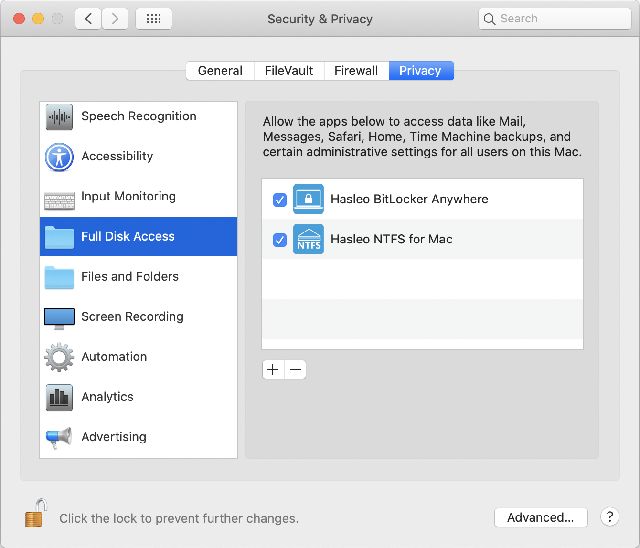
既然您已经知道在 macOS Mojave (10.14) 及更高版本的系统上需要将 Hasleo BitLocker Anywhere For Mac 添加到完全磁盘访问列表,下面我们来讲解具体操作方法。
如何将 Hasleo BitLocker Anywhere for Mac 添加到完全磁盘访问列表。
步骤 1. 打开 Mac 的系统偏好设置,打开"安全性与隐私"窗口 > "隐私"选项卡 > "完全磁盘访问"。

步骤 2. 点击左下角的小锁图标,输入管理员密码以允许更改。

步骤 3. 根据您的 macOS 版本将 Hasleo BitLocker Anywhere 添加到完全磁盘访问列表。

- macOS 26
- macOS 13~15
- macOS 12
- macOS 11 及更低版本
3.1 对于 macOS 26,打开 Finder,点击「前往」→「应用程序」。

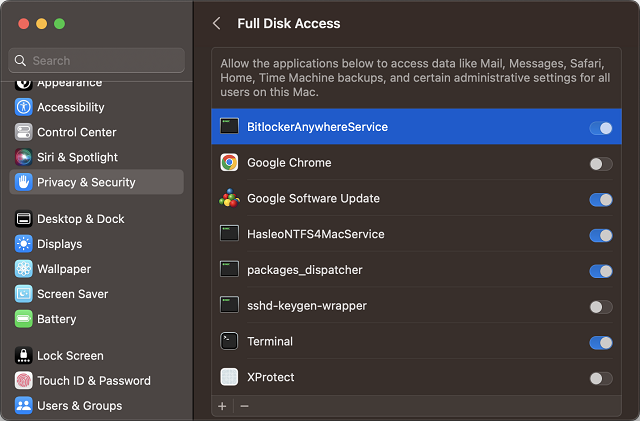
3.2 右键单击 "Hasleo BitLocker Anywhere.app",然后在弹出菜单中选择"显示包内容"。
3.3 进入 'Contents' => 'MacOS'
3.4 将 "BitLockerAnywhereService" 从 "Hasleo BitLocker Anywhere.app/Contents/MacOS" 拖到完全磁盘访问列表中。
对于 macOS 13~15,请勾选"BitlockerAnywhereService"复选框。
对于 macOS 12,请勾选"BitlockerAnywhereService"复选框。
对于 macOS 11 及更低版本,通过"+"按钮定位应用程序文件夹中的该软件,或将其拖放到列表中,将 Hasleo BitLocker Anywhere 添加到列表。请注意,添加到完全磁盘访问列表后,您需要勾选 "Hasleo BitLocker Anywhere" 前面的复选框,如下图所示。
完成上述步骤后,Hasleo BitLocker Anywhere For Mac 就拥有了完全磁盘访问权限,可以正常列出、读取和写入 BitLocker 加密的驱动器。
常见问题解答
A: 答:在 macOS 10.14 Mojave 及更高版本中,软件访问 BitLocker 驱动器需要完全磁盘访问权限。如果没有此权限,Hasleo BitLocker Anywhere for Mac 无法检测到 BitLocker 加密的驱动器。
A: 答:只有 macOS 10.14 Mojave 及更高版本需要完全磁盘访问。更早版本的 macOS 会在安装期间自动授予此权限。
A: 答:前往系统偏好设置 > 安全性与隐私 > 隐私 > 完全磁盘访问,然后将 Hasleo BitLocker Anywhere 添加到列表并启用。
A: 答:没有完全磁盘访问权限,Hasleo BitLocker Anywhere for Mac 无法列出或访问 BitLocker 加密的驱动器。驱动器不会出现在软件中。
A: 答:通常不需要,更新后权限会保留。但是,如果您重新安装软件,可能需要再次授予权限。
A: 答:完全磁盘访问是 macOS 10.14 及更高版本中的一项安全功能,通过要求应用程序获得明确授权来保护用户文件和驱动器。
A: 答:不能。在 macOS 10.14 及更高版本上,Hasleo BitLocker Anywhere for Mac 需要完全磁盘访问权限才能访问 BitLocker 加密的驱动器。