

El acceso completo al disco es una función de seguridad de macOS 10.14 Mojave: las aplicaciones deben autorizarse explícitamente. Antes se concedía automáticamente; desde 10.14 debe activarse manualmente. BitLocker Anywhere For Mac lo necesita para listar las unidades BitLocker; sin ello no las detecta.
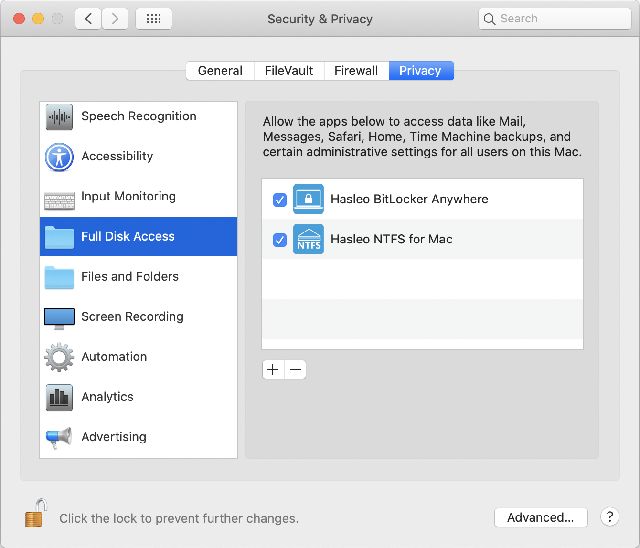
Ahora que sabe que en macOS Mojave (10.14) y posteriores debe agregar Hasleo BitLocker Anywhere For Mac al acceso completo al disco, veamos cómo hacerlo.
Cómo agregar Hasleo BitLocker Anywhere for Mac a la lista de acceso completo al disco.
Paso 1. Abra Ajustes del Sistema > Seguridad y privacidad > Privacidad > Acceso completo al disco.

Paso 2. Haga clic en el candado e introduzca una contraseña de administrador para permitir los cambios.

Paso 3. Agregue Hasleo BitLocker Anywhere al acceso completo al disco según su versión de macOS.

- macOS 26
- macOS 13~15
- macOS 12
- macOS 11 y anteriores
3.1 Para macOS 26, abra Finder y haga clic en "Ir" => "Aplicaciones".

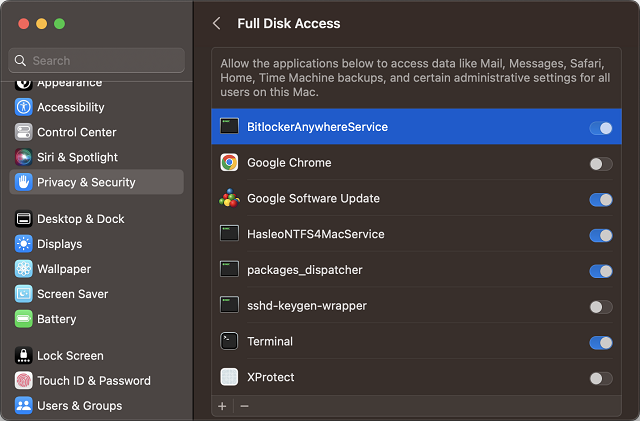
3.2 Haga clic con el botón derecho en «Hasleo BitLocker Anywhere.app» y elija «Mostrar contenido del paquete».
3.3 Vaya a 'Contents' => 'MacOS'
3.4 Arrastre «BitLockerAnywhereService» desde «Hasleo BitLocker Anywhere.app/Contents/MacOS» a la lista de acceso completo al disco.
En macOS 13 a 15, marque la casilla «BitlockerAnywhereService».
En macOS 12, marque la casilla «BitlockerAnywhereService».
En macOS 11 y anteriores, agregue Hasleo BitLocker Anywhere con el botón «+» (carpeta Aplicaciones) o arrastrándolo a la lista. Después de agregarlo, marque la casilla delante de «Hasleo BitLocker Anywhere», como se muestra abajo.
Tras completar estos pasos, Hasleo BitLocker Anywhere For Mac tendrá acceso completo al disco y podrá listar, leer y escribir unidades cifradas con BitLocker.
Preguntas frecuentes (FAQ)
A: R: En macOS 10.14 Mojave y posteriores se requiere el acceso completo al disco. Sin él, Hasleo BitLocker Anywhere for Mac no detecta las unidades cifradas con BitLocker.
A: R: Solo en macOS 10.14 Mojave y posteriores; las versiones anteriores la conceden automáticamente al instalar.
A: R: Vaya a Ajustes del Sistema > Seguridad y privacidad > Privacidad > Acceso completo al disco, agregue Hasleo BitLocker Anywhere y actívelo.
A: R: Sin el acceso completo al disco, Hasleo BitLocker Anywhere for Mac no puede listar ni abrir las unidades cifradas con BitLocker; no aparecen en el software.
A: R: Normalmente no; el permiso persiste tras la actualización. Tras reinstalar el software puede ser necesario concederlo de nuevo.
A: R: El acceso completo al disco es una función de seguridad de macOS 10.14 y posteriores: las aplicaciones necesitan autorización explícita para acceder a archivos y unidades protegidos.
A: R: No. En macOS 10.14 y posteriores, Hasleo BitLocker Anywhere for Mac necesita el acceso completo al disco para acceder a las unidades cifradas con BitLocker.