

L’accès complet au disque est une fonction de sécurité de macOS 10.14 Mojave : les applications doivent être autorisées explicitement. Auparavant accordé automatiquement, il doit être activé manuellement depuis 10.14. BitLocker Anywhere For Mac en a besoin pour lister les lecteurs chiffrés BitLocker ; sinon ils ne sont pas détectés.
Vous savez désormais qu’il faut ajouter Hasleo BitLocker Anywhere For Mac à l’accès complet au disque sous macOS Mojave (10.14) et ultérieur. Voici comment procéder.
Comment ajouter Hasleo BitLocker Anywhere for Mac à la liste des accès complets au disque.
Étape 1. Ouvrez Préférences Système > Sécurité et confidentialité > Confidentialité > Accès complet au disque.

Étape 2. Cliquez sur le cadenas et saisissez un mot de passe administrateur pour autoriser les modifications.

Étape 3. Ajoutez Hasleo BitLocker Anywhere à l’accès complet au disque selon votre version de macOS.

- macOS 26
- macOS 13~15
- macOS 12
- macOS 11 et versions antérieures
3.1 Pour macOS 26, ouvrez le Finder puis cliquez sur « Aller » => « Applications ».

3.2 Faites un clic droit sur « Hasleo BitLocker Anywhere.app » puis choisissez « Afficher le contenu du package ».
3.3 Allez dans « Contents » => « MacOS »
3.4 Faites glisser « BitLockerAnywhereService » depuis « Hasleo BitLocker Anywhere.app/Contents/MacOS » vers la liste des accès complets au disque.
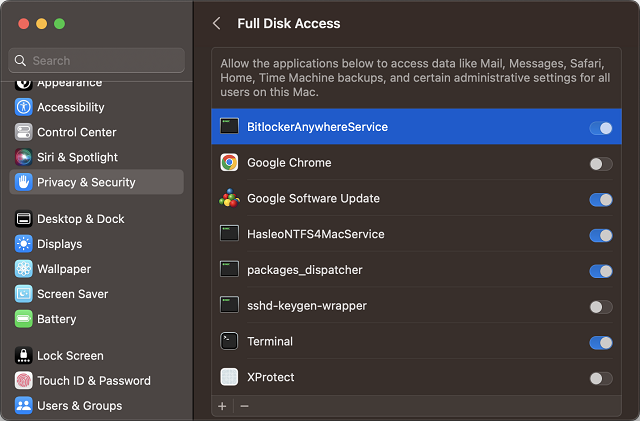
Sous macOS 13 à 15, cochez la case « BitlockerAnywhereService ».
Sous macOS 12, cochez la case « BitlockerAnywhereService ».
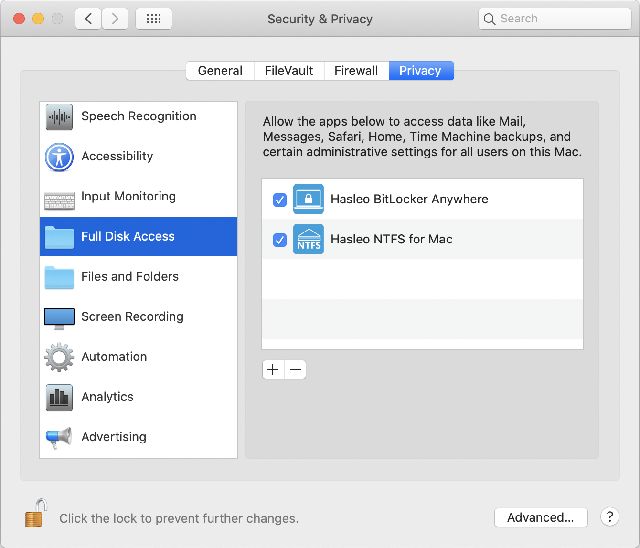
Sous macOS 11 et antérieur, ajoutez Hasleo BitLocker Anywhere via le bouton « + » (dossier Applications) ou par glisser-déposer, puis cochez la case devant « Hasleo BitLocker Anywhere » comme indiqué ci-dessous.
Après ces étapes, Hasleo BitLocker Anywhere For Mac dispose de l’accès complet au disque et peut lister, lire et écrire les lecteurs chiffrés BitLocker.
Foire aux questions (FAQ)
A: R : Sous macOS 10.14 Mojave et ultérieur, l’accès complet au disque est requis. Sans cela, les lecteurs chiffrés BitLocker ne sont pas détectés.
A: R : Uniquement sous macOS 10.14 Mojave et ultérieur ; les versions antérieures l’accordent automatiquement à l’installation.
A: R : Allez dans Préférences Système > Sécurité et confidentialité > Confidentialité > Accès complet au disque, puis ajoutez Hasleo BitLocker Anywhere et activez-le.
A: R : Sans l’accès complet au disque, les lecteurs chiffrés BitLocker ne peuvent être listés ni ouverts et n’apparaissent pas dans le logiciel.
A: R : En général non, la permission persiste après la mise à jour. Une réinstallation peut toutefois la rendre nécessaire à nouveau.
A: R : L’accès complet au disque est une fonction de sécurité de macOS 10.14 et ultérieur : les applications doivent être autorisées explicitement pour protéger fichiers et lecteurs.
A: R : Non. Sous macOS 10.14 et ultérieur, Hasleo BitLocker Anywhere for Mac a besoin de l’accès complet au disque.