

Der Vollzugriff auf Datenträger ist eine Sicherheitsfunktion ab macOS 10.14 Mojave: Apps brauchen eine ausdrückliche Genehmigung für geschützte Dateien. Früher wurde sie automatisch erteilt; ab 10.14 ist die manuelle Aktivierung nötig. BitLocker Anywhere For Mac benötigt den Vollzugriff, um BitLocker-Laufwerke aufzulisten – sonst werden sie nicht erkannt.
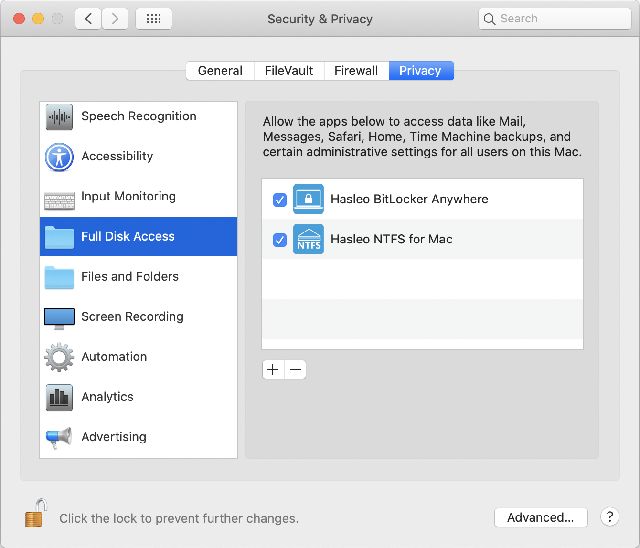
Sie wissen nun, dass Hasleo BitLocker Anywhere For Mac unter macOS Mojave (10.14) und später zum Vollzugriff hinzugefügt werden muss. Hier erfahren Sie, wie das geht.
Wie man Hasleo BitLocker Anywhere for Mac zur Liste „Vollzugriff auf Datenträger“ hinzufügt.
Schritt 1. Öffnen Sie Systemeinstellungen > Sicherheit & Datenschutz > Datenschutz > Vollzugriff auf Datenträger.

Schritt 2. Klicken Sie auf das Schlosssymbol und geben Sie ein Administratorkennwort ein, um Änderungen zu erlauben.

Schritt 3. Fügen Sie Hasleo BitLocker Anywhere je nach macOS-Version zum Vollzugriff hinzu.

- macOS 26
- macOS 13~15
- macOS 12
- macOS 11 und älter
3.1 Für macOS 26 öffnen Sie den Finder und klicken auf „Gehen zu“ → „Programme“.

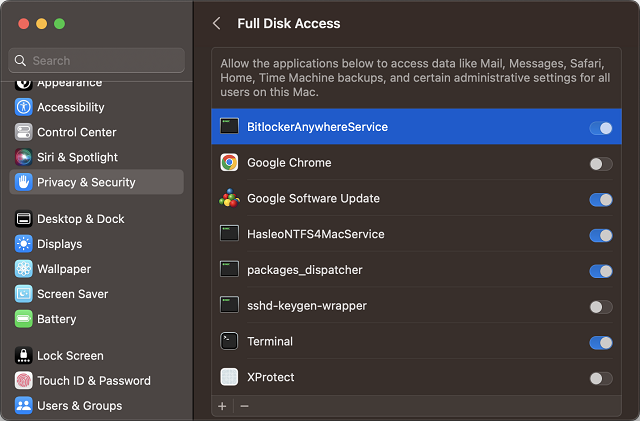
3.2 Klicken Sie mit der rechten Maustaste auf „Hasleo BitLocker Anywhere.app“ und wählen Sie „Paketinhalt anzeigen“.
3.3 Navigieren Sie zu „Contents“ => „MacOS“
3.4 Ziehen Sie „BitLockerAnywhereService“ aus „Hasleo BitLocker Anywhere.app/Contents/MacOS“ in die Liste „Vollzugriff auf Datenträger“.
Bei macOS 13 bis 15 das Kontrollkästchen „BitlockerAnywhereService“ aktivieren.
Bei macOS 12 das Kontrollkästchen „BitlockerAnywhereService“ aktivieren.
Unter macOS 11 und früher fügen Sie Hasleo BitLocker Anywhere per „+“ aus dem Ordner Programme hinzu oder per Drag-and-drop. Nach dem Hinzufügen das Kontrollkästchen vor „Hasleo BitLocker Anywhere“ aktivieren, wie im Bild gezeigt.
Nach diesen Schritten hat Hasleo BitLocker Anywhere For Mac den Vollzugriff und kann BitLocker-Laufwerke auflisten, lesen und beschreiben.
Häufig gestellte Fragen (FAQ)
A: A: Ab macOS 10.14 Mojave benötigt die Software den Vollzugriff auf Datenträger, um BitLocker-Laufwerke zu erkennen. Ohne diese Genehmigung werden sie nicht gefunden.
A: A: Nur ab macOS 10.14 Mojave. Frühere macOS-Versionen erteilen die Genehmigung automatisch bei der Installation.
A: A: Systemeinstellungen > Sicherheit & Datenschutz > Datenschutz > Vollzugriff auf Datenträger öffnen, Hasleo BitLocker Anywhere hinzufügen und aktivieren.
A: A: Ohne den Vollzugriff kann Hasleo BitLocker Anywhere for Mac BitLocker-Laufwerke weder auflisten noch öffnen. Sie erscheinen nicht in der Software.
A: A: In der Regel nein – die Genehmigung bleibt erhalten. Nach einer Neuinstallation muss sie jedoch möglicherweise erneut erteilt werden.
A: A: Der Vollzugriff auf Datenträger ist eine Sicherheitsfunktion ab macOS 10.14: Apps brauchen eine ausdrückliche Genehmigung für geschützte Dateien und Laufwerke.
A: A: Nein. Ab macOS 10.14 benötigt Hasleo BitLocker Anywhere for Mac den Vollzugriff auf Datenträger für den Zugriff auf BitLocker-Laufwerke.