

L’accesso completo al disco è una funzione di sicurezza di macOS 10.14 Mojave: le app richiedono autorizzazione esplicita. Prima era automatica, da 10.14 va attivata manualmente. BitLocker Anywhere For Mac ne ha bisogno per elencare le unità BitLocker, altrimenti non le rileva.
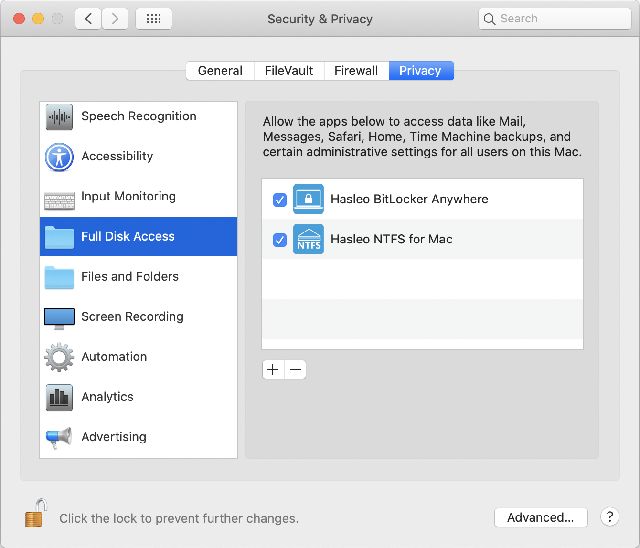
Ora che sapete che su macOS Mojave (10.14) e successive bisogna aggiungere Hasleo BitLocker Anywhere For Mac all’accesso completo al disco, vediamo come fare.
Come aggiungere Hasleo BitLocker Anywhere for Mac all’elenco dell’accesso completo al disco.
Passo 1. Aprite Preferenze di Sistema > Sicurezza e privacy > Privacy > Accesso completo al disco.

Passaggio 2. Fare clic sul lucchetto e immettere la password dell'amministratore per consentire le modifiche.

Passo 3. Aggiungete Hasleo BitLocker Anywhere all’accesso completo al disco in base alla versione di macOS.

- macOS 26
- macOS 13~15
- macOS 12
- macOS 11 e versioni precedenti
3.1 Per macOS 26, aprire Finder e fare clic su "Vai" => "Applicazioni".

3.2 Fate clic destro su “Hasleo BitLocker Anywhere.app” e scegliete “Mostra contenuto pacchetto”.
3.3 Andare su 'Contents' => 'MacOS'
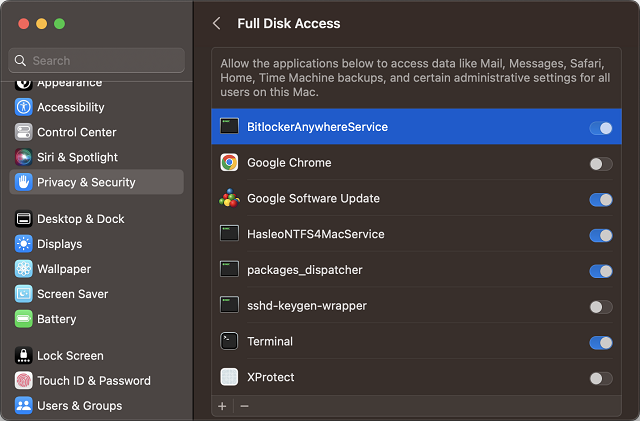
3.4 Trascinate “BitLockerAnywhereService” da “Hasleo BitLocker Anywhere.app/Contents/MacOS” nell’elenco dell’accesso completo al disco.
Su macOS 13-15, spuntate la casella “BitlockerAnywhereService”.
Su macOS 12, spuntate la casella “BitlockerAnywhereService”.
Su macOS 11 e inferiori, aggiungete Hasleo BitLocker Anywhere con il pulsante “+” (cartella Applicazioni) o trascinandolo nell’elenco. Poi spuntate la casella davanti a “Hasleo BitLocker Anywhere”, come in figura.
Completati questi passaggi, Hasleo BitLocker Anywhere For Mac ha l’accesso completo al disco e può elencare, leggere e scrivere le unità crittografate con BitLocker.
Domande frequenti (FAQ)
A: R: Su macOS 10.14 Mojave e successive serve l’accesso completo al disco. Senza, Hasleo BitLocker Anywhere for Mac non rileva le unità crittografate con BitLocker.
A: R: Solo su macOS 10.14 Mojave e successive; le versioni precedenti la concedono automaticamente all’installazione.
A: R: Andate in Preferenze di Sistema > Sicurezza e privacy > Privacy > Accesso completo al disco, aggiungete Hasleo BitLocker Anywhere e attivatelo.
A: R: Senza l’accesso completo al disco, Hasleo BitLocker Anywhere for Mac non può elencare né aprire le unità crittografate con BitLocker: non compaiono nel programma.
A: R: In genere no: il permesso persiste dopo l’aggiornamento. Dopo una reinstallazione potrebbe però servire di nuovo.
A: R: L’accesso completo al disco è una funzione di sicurezza di macOS 10.14 e successive: le app richiedono autorizzazione esplicita per file e unità protetti.
A: R: No. Su macOS 10.14 e successive, Hasleo BitLocker Anywhere for Mac richiede l’accesso completo al disco per le unità crittografate con BitLocker.