

完全磁碟存取是 macOS 10.14 Mojave 引入的一項安全功能,要求某些應用程式必須被明確授權才能存取受保護的使用者檔案。在早期版本的 macOS 中,該權限在安裝期間會自動授予所有應用程式。但從 macOS 10.14 開始,您必須為特定應用程式手動啟用。BitLocker Anywhere For Mac 需要完全磁碟存取權限來列出 BitLocker 加密的磁碟機。如果沒有此權限,軟體將無法檢測到 BitLocker 磁碟機,也就無法存取其內容。
既然您已經知道在 macOS Mojave (10.14) 及更新版本的系統上需要將 Hasleo BitLocker Anywhere For Mac 添加到完全磁碟存取清單,下面我們來講解具體操作方法。
如何將 Hasleo BitLocker Anywhere for Mac 添加到完全磁碟存取清單。
步驟 1. 開啟 Mac 的系統偏好設定,開啟「安全性與隱私」視窗 > 「隱私」分頁 > 「完全磁碟存取」。

步驟 2. 點選左下角的小鎖圖示,輸入管理員密碼以允許更改。

步驟 3. 根據您的 macOS 版本將 Hasleo BitLocker Anywhere 添加到完全磁碟存取清單。

- macOS 26
- macOS 13~15
- macOS 12
- macOS 11 及更早版本
3.1 對於 macOS 26,請打開 Finder,點選「前往」→「應用程式」。

3.2 按右鍵點選 "Hasleo BitLocker Anywhere.app",然後在彈出選單中選擇「顯示封裝內容」。
3.3 進入 'Contents' => 'MacOS'
3.4 將 "BitLockerAnywhereService" 從 "Hasleo BitLocker Anywhere.app/Contents/MacOS" 拖到完全磁碟存取清單中。
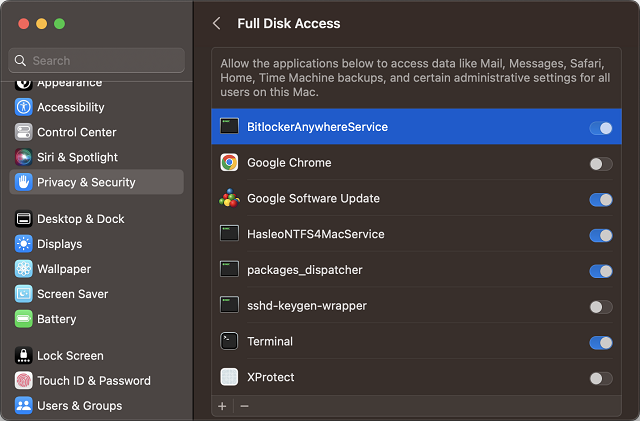
對於 macOS 13~15,請勾選「BitlockerAnywhereService」核取方塊。
對於 macOS 12,請勾選「BitlockerAnywhereService」核取方塊。
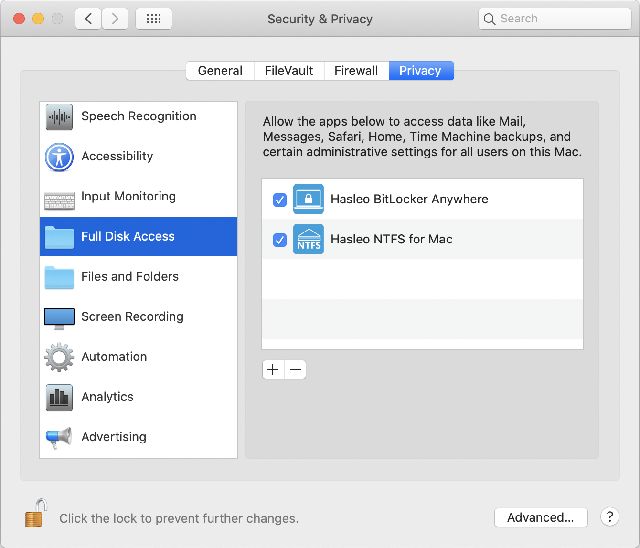
對於 macOS 11 及更低版本,通過「+」按鈕定位應用程式資料夾中的該軟體,或將其拖放到清單中,將 Hasleo BitLocker Anywhere 添加到清單。請注意,添加到完全磁碟存取清單後,您需要勾選「Hasleo BitLocker Anywhere」前面的核取方塊,如下圖所示。
完成上述步驟後,Hasleo BitLocker Anywhere For Mac 就擁有了完全磁碟存取權限,可以正常列出、讀取和寫入 BitLocker 加密的磁碟機。
常見問題解答
A: 答:在 macOS 10.14 Mojave 及更新版本中,軟體存取 BitLocker 磁碟機需要完全磁碟存取權限。如果沒有此權限,Hasleo BitLocker Anywhere for Mac 無法檢測到 BitLocker 加密的磁碟機。
A: 答:只有 macOS 10.14 Mojave 及更新版本需要完全磁碟存取。更早版本的 macOS 會在安裝期間自動授予此權限。
A: 答:前往系統偏好設定 > 安全性與隱私 > 隱私 > 完全磁碟存取,然後將 Hasleo BitLocker Anywhere 添加到清單並啟用。
A: 答:沒有完全磁碟存取權限,Hasleo BitLocker Anywhere for Mac 無法列出或存取 BitLocker 加密的磁碟機。磁碟機不會出現在軟體中。
A: 答:通常不需要,更新後權限會保留。但是,如果您重新安裝軟體,可能需要再次授予權限。
A: 答:完全磁碟存取是 macOS 10.14 及更新版本中的一項安全功能,通過要求應用程式獲得明確授權來保護使用者檔案和磁碟機。
A: 答:不能。在 macOS 10.14 及更新版本上,Hasleo BitLocker Anywhere for Mac 需要完全磁碟存取權限才能存取 BitLocker 加密的磁碟機。