

Hasleo BitLocker Anywhere For Mac 具有命令列介面 (CLI) 功能,允許使用者在不啟動圖形使用者介面 (GUI) 的情況下執行操作。您可以從終端機或透過腳本發出命令。
注意:請注意,命令列介面 (CLI) 不在 Professional 版中提供。如需使用 CLI,請聯絡我們購買支援它的版本。
如何使用 BitLocker Anywhere For Mac 的命令列介面 (CLI)
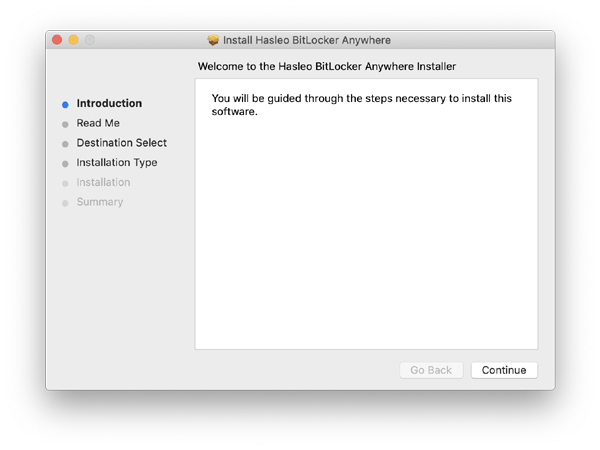
步驟 1. 下載並安裝 Hasleo BitLocker Anywhere For Mac。
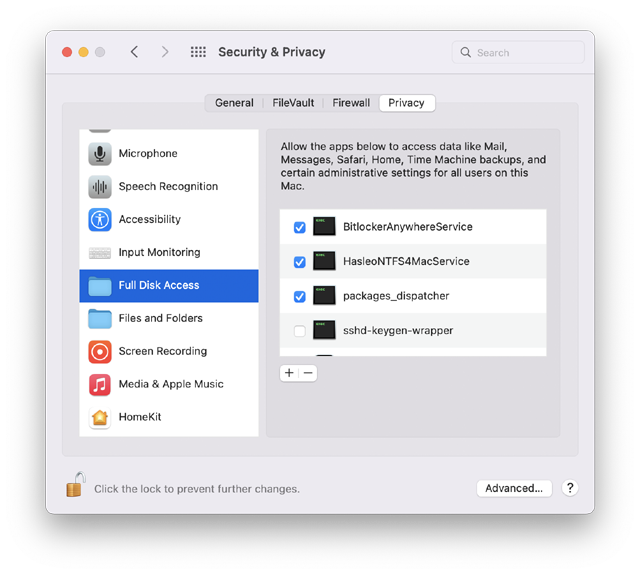
步驟 2. 對於 macOS Mojave (10.14) 及更新版本,您需要授予 Hasleo BitLocker Anywhere For Mac「完全磁碟存取」權限。更多資訊請參閱:為 Hasleo BitLocker Anywhere For Mac 授予完全磁碟存取權限。
步驟 3. 開啟終端機並切換到 root 使用者。
步驟 4. 輸入以下內容轉到 BitLockerAnywhereCmd 所在的資料夾:cd /Applications/Hasleo BitLocker Anywhere.app/Contents/MacOS
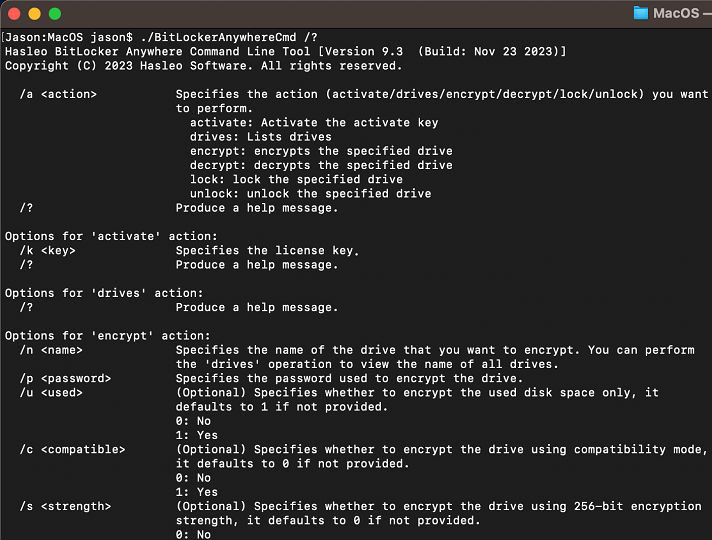
步驟 5. 輸入"./BitLockerAnywhereCmd /?"取得說明,該工具的所有命令和參數將列出如下:
Hasleo BitLocker Anywhere 命令列工具 [版本 9.3(建立:2023 年 11 月 23 日)]版權所有 (C) 2023 Hasleo Software。保留所有權利。 /a 指定離線啟用碼。 /? 產生說明資訊。 "drives" 命令的選項: /? 產生說明資訊。 "encrypt" 命令的選項: /n
Hasleo BitLocker Anywhere 提供命令列介面 (CLI),允許您直接從 Mac 終端機或在腳本中加密、解密、鎖定和解鎖 BitLocker 加密的磁碟機。
常見問題解答
A: 答:開啟終端機,切換到 root 使用者,然後轉到 /Applications/Hasleo BitLocker Anywhere.app/Contents/MacOS 並執行 BitLockerAnywhereCmd。
A: 答:您可以使用 CLI 執行啟用、磁碟機、加密、解密、鎖定和解鎖操作。
A: 答:使用命令:./BitLockerAnywhereCmd /a drives 列出 Mac 上所有可用的磁碟機。
A: 答:可以,您可以使用 /r 參數為解密和解鎖操作指定 BitLocker 復原金鑰。
A: 答:使用:./BitLockerAnywhereCmd /a encrypt /n [drive_name] /p [password],並可使用 /u(僅加密已使用空間)和 /c(相容模式)等選用參數。
A: 答:可以,對加密、解密和鎖定操作使用值為 1 的 /i 參數即可啟用靜默模式。