

이 튜토리얼은 Hasleo Backup Suite에서 백업 또는 복제를 수행할 때 발생하는 0xXXXXXXXX8004230F(VSS 0x8004230F 오류 - VSS_E_UNEXPECTED_PROVIDER_ERROR, 섀도 복사본 공급자가 지정된 작업을 처리하는 중에 예기치 않은 오류가 발생했습니다.) 오류를 해결하는 방법을 설명합니다.
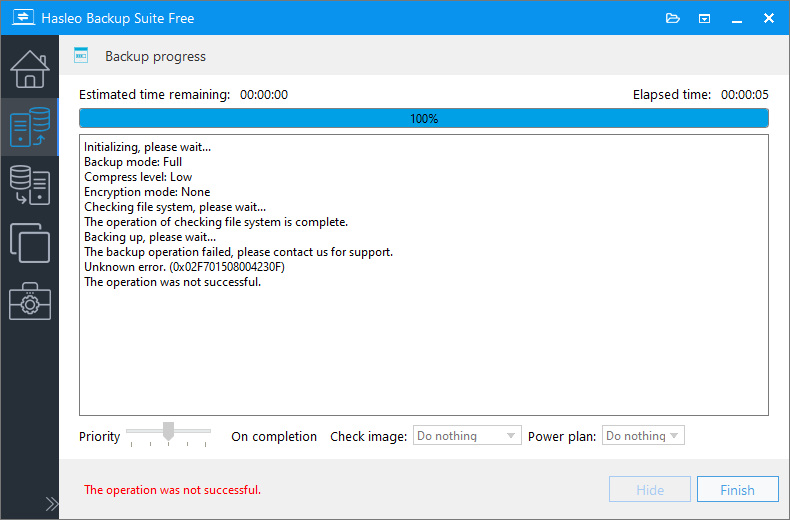
VSS 0x8004230F 오류가 발생하는 이유
Hasleo Backup Suite는 Microsoft의 VSS(볼륨 섀도 복사본 서비스) 기술을 사용하여 Windows 핫 백업/복제를 구현합니다. 이러한 작업 중에 0xXXXXXXXX8004230F 오류가 발생할 수 있습니다. 마지막 8바이트(0x8004230F)는 Windows의 특정 VSS 오류 코드를 나타냅니다. VSS 오류 코드 0x8004230F(VSS_E_UNEXPECTED_PROVIDER_ERROR)는 일반적으로 시스템에 설치된 타사 VSS 공급자 구성 요소로 인해 백업 프로세스를 초기화할 수 없음을 의미합니다. 아래에서 VSS 0x8004230F(VSS_E_UNEXPECTED_PROVIDER_ERROR) 오류를 해결하는 방법을 설명합니다.
4단계로 VSS 0x8004230F를 해결하는 방법
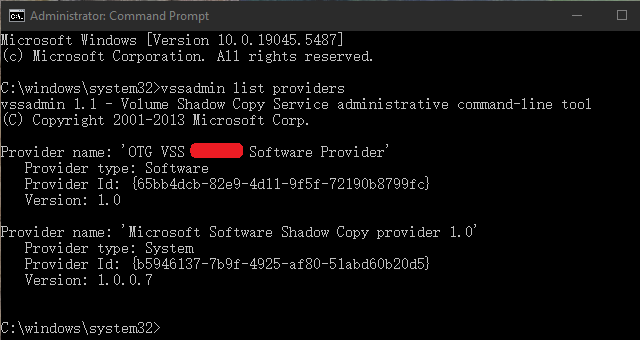
여러 VSS 공급자가 있으면 충돌이 발생할 수 있습니다. 타사 백업 소프트웨어(예: Acronis, Symantec 또는 Macrium)가 설치되어 있으면 해당 VSS 공급자가 기본 백업 도구(Microsoft 소프트웨어 섀도 복사본 공급자) 및 VSS 백업 또는 복제를 수행하려는 다른 응용 프로그램과 간섭할 수 있습니다.
수정 사항 확인
- vssadmin list providers를 다시 실행하십시오. Microsoft 공급자만 남아 있어야 합니다.
- Hasleo Backup Suite에서 작은 테스트 백업을 만들고 오류 없이 완료되는지 확인하십시오.
- 이벤트 뷰어 > Windows 로그 > 시스템을 열고 새로운 VSS 오류가 나타나지 않는지 확인하십시오.
자주 묻는 질문(FAQ)
A: 이 오류는 타사 VSS 공급자가 기본 Microsoft 소프트웨어 섀도 복사본 공급자와 충돌할 때 발생합니다.
A: 관리자 권한으로 명령 프롬프트에서 "vssadmin list providers"를 실행하십시오. 목록에서 타사 백업 소프트웨어의 공급자를 찾으십시오.
A: 예. 변경 사항을 적용하려면 타사 VSS 공급자를 제거한 후 컴퓨터를 다시 시작하십시오.
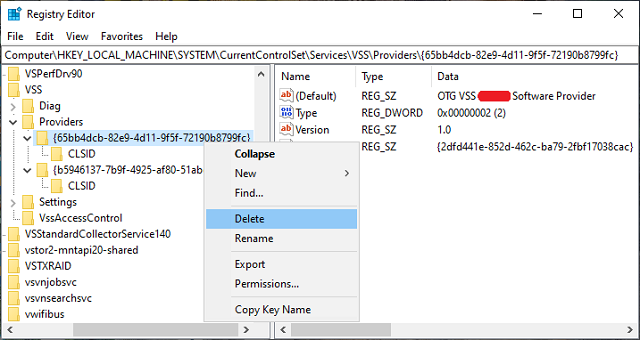
A: 아니요. 충돌을 해결하려면 타사 VSS 공급자를 제거해야 합니다. 소프트웨어를 제거하거나 레지스트리에서 해당 VSS 공급자를 제거하십시오.
A: 먼저 키를 내보낸 다음 이미 제거한 소프트웨어에 속한 항목만 제거하십시오. Microsoft 공급자 항목은 삭제하지 마십시오.
A: 시스템 복원 및 Windows 백업은 유지되는 Microsoft VSS 공급자를 사용합니다. 제거된 타사 소프트웨어만 자체 스냅샷 통합을 잃습니다.
결론
이 튜토리얼은 Hasleo Backup Suite를 사용하여 백업 또는 복제를 수행할 때 발생하는 0xXXXXXXXX8004230F(VSS 0x8004230F 오류 - VSS_E_UNEXPECTED_PROVIDER_ERROR) 오류를 해결하는 방법을 설명합니다.