

Windows 10 Home가 실행되는 새 노트북이 있으며 Windows C: 드라이브가 BitLocker로 보호되도록 하려고 합니다. manage-bde.exe 명령줄 유틸리티를 사용하여 OS 볼륨의 상태를 확인했을 때 다음과 같은 출력이 나타났습니다: C:\WINDOWS\system32>manage-bde.exe -status C: BitLocker Drive Encryption: Configuration Tool version 10.0.19041 Copyright (C) 2013 Microsoft Corporation. All rights reserved. Volume C: [Windows 10] [OS Volume] Size: 200.40 GB BitLocker Version: None Conversion Status: Used Space Only Encrypted Percentage Encrypted: 100.0% Encryption Method: XTS-AES 128 Protection Status: Protection Off Lock Status: Unlocked Identification Field: Unknown Key Protectors: None Found 드라이브가 BitLocker로 암호화된 것으로 보이지만 사용 가능한 보호자가 없어 보호가 꺼져 있으므로 드라이브가 보호되지 않는 상태입니다. manage-bde.exe를 사용하여 드라이브에 암호 보호자를 추가하려고 했지만 다음과 같은 출력이 나타났습니다: C:\Windows\system32>manage-bde.exe -protectors -add c: -pw BitLocker Drive Encryption: Configuration Tool version 10.0.21996 Copyright (C) 2013 Microsoft Corporation. All rights reserved. Type the password to use to protect the volume: Confirm the password by typing it again: Key Protectors Added: ERROR: An error occurred (code 0x8031005a): This version of Windows does not support this feature of BitLocker Drive Encryption. To use this feature, upgrade the operating system. 제가 묻고 싶은 것은 이것입니다. Windows를 업그레이드하지 않고 보호 상태가 "Protection Off"인 파티션을 암호화할 방법이 있습니까?
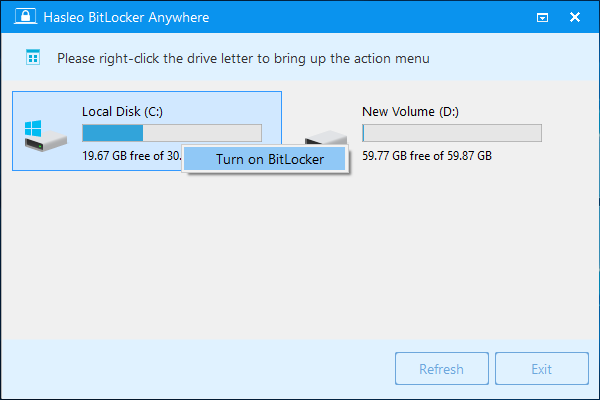
Windows 10 Home 에디션이 설치된 컴퓨터를 최근에 구입했다면 C: 드라이브가 BitLocker로 암호화된 것처럼 보이지만 "Protection Off" 상태이고 사용 가능한 보호자가 없는 것을 확인할 수 있습니다. Windows 10 Home 에디션의 기본 제공 BitLocker는 완전한 기능을 갖추지 못하므로 이러한 파티션에 보호자를 추가하거나 보호를 켤 수 없습니다. Windows Home 에디션을 위한 세계 최초의 타사 BitLocker 솔루션인 Hasleo BitLocker Anywhere가 이 문제를 해결합니다. 이를 통해 현재 "Protection Off"로 표시되는 파티션에 보호자를 추가하고 상태를 "Protection On"으로 변경할 수 있습니다.
"Protection Off" 상태의 파티션을 암호화하는 방법은 무엇입니까?
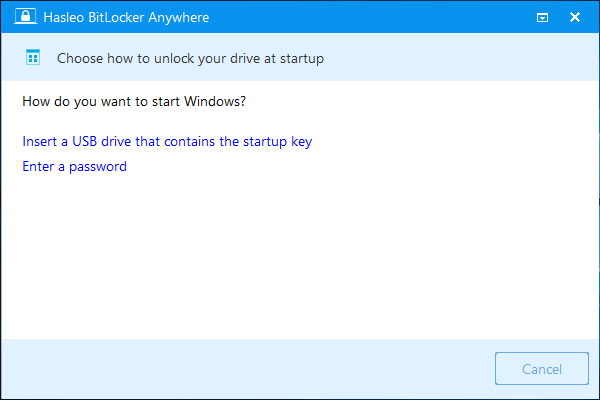
시작 시 암호를 입력하도록 선택하면 드라이브 암호화에 사용할 암호를 지정해야 합니다. 암호를 입력하고 "다음"을 클릭하십시오. 대문자와 소문자, 숫자, 공백 및 특수 기호를 조합한 암호를 선택해야 합니다.

시작 시 USB 플래시 드라이브를 삽입하도록 선택하면 시작 키를 저장할 USB 드라이브를 지정해야 합니다. USB 드라이브를 선택하고 "다음"을 클릭하십시오.
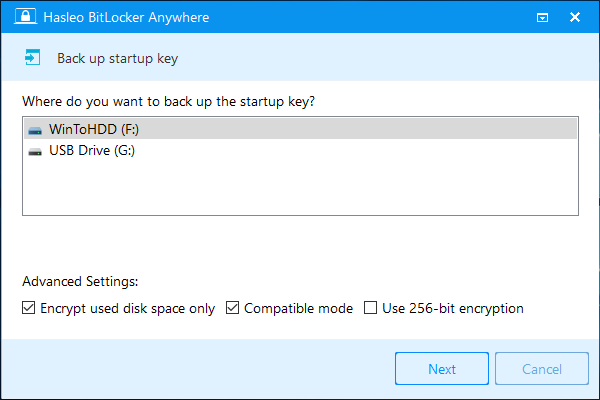
- 사용된 디스크 공간만 암호화: 드라이브 파일 시스템이 현재 사용 중인 공간만 암호화합니다. 사용하지 않는 공간은 암호화되지 않은 상태로 유지됩니다. 이 옵션은 암호화 과정의 시간을 절약합니다. 이 옵션으로 드라이브를 암호화한 후 드라이브에 추가하는 모든 파일은 자동으로 암호화됩니다.
- 호환성 모드: 암호화할 드라이브를 Windows 10 Version 1511 이전의 Windows 운영 체제에서 사용해야 한다면 호환성 모드를 선택하십시오. Windows 10 Version 1511에서는 이전 Windows 버전과 호환되지 않는 새로운 디스크 암호화 모드(XTS-AES)가 도입되었습니다. 호환성 모드(AES-CBC)는 이전 버전의 Windows와 완벽하게 호환됩니다.
- 256비트 암호화 사용: BitLocker는 128비트 및 256비트 암호화 강도를 지원합니다. 256비트 암호화는 더 안전하지만 CPU 리소스를 더 많이 소비합니다. 필요에 따라 암호화 강도를 선택하십시오. 256비트 암호화 강도를 사용하려면 이 확인란을 선택하십시오.

암호화하려는 파티션이 Windows 파티션이거나 다른 프로그램에서 현재 사용 중인 경우 Hasleo BitLocker Anywhere가 드라이브 암호화를 위해 Pre-OS로 재부팅해야 한다고 안내할 수 있으며, 안내에 따르기만 하면 됩니다.


위에서 설명한 대로 Hasleo BitLocker Anywhere를 사용하여 "Protection Off" 상태의 BitLocker 드라이브에 보호자를 추가하고 "Protection On"으로 변경할 수 있습니다. 이 방법은 Windows 10뿐만 아니라 Windows 8 및 Windows 7에도 적용됩니다.
자주 묻는 질문
A: Protection Off는 드라이브 내용이 암호화되어 있지만 할당된 보호자(암호, TPM 또는 시작 키)가 없어 드라이브가 실제로 보호되지 않는 상태를 의미합니다. 인증 없이 누구나 데이터에 액세스할 수 있습니다.
A: Windows Home 에디션은 완전한 BitLocker 기능을 갖추지 못합니다. 일부 새 컴퓨터는 미리 암호화된 드라이브와 함께 제공되지만 Home 에디션에서는 보호를 활성화하기 위해 보호자를 추가할 수 없습니다. 보호자를 추가하려면 Hasleo BitLocker Anywhere와 같은 타사 소프트웨어가 필요합니다.
A: 예, Hasleo BitLocker Anywhere를 사용하여 Windows를 업그레이드하지 않고도 드라이브에 보호자(암호 또는 시작 키)를 추가하고 상태를 'Protection Off'에서 'Protection On'으로 변경할 수 있습니다.
A: 아니요, 드라이브 내용이 이미 암호화되어 있으므로 Hasleo BitLocker Anywhere는 보호자를 추가하고 상태만 변경하면 됩니다. 이 과정은 몇 초밖에 걸리지 않으며 데이터에 영향을 주지 않습니다.
A: 암호 보호자는 컴퓨터를 시작할 때마다 암호를 입력해야 합니다. 시작 키 보호자는 키가 포함된 USB 플래시 드라이브를 삽입해야 합니다. 시작 키가 더 편리하지만 USB 드라이브를 휴대해야 합니다.
A: 예, 보호자를 추가하고 보호를 활성화하면 암호를 입력하거나 시작 키를 사용하여 Windows 7 이상 컴퓨터에서 드라이브에 액세스할 수 있습니다.
A: 정확합니다. 데이터는 암호화되어 있지만 보호자가 없으면 암호화가 실질적인 보안을 제공하지 못합니다. 드라이브에 물리적으로 접근할 수 있는 사람은 인증 없이 데이터를 읽을 수 있습니다.