

Tenho um laptop novo com Windows 10 Home e estou tentando garantir que a unidade C: do Windows esteja protegida pelo BitLocker. Ao usar o utilitário de linha de comando manage-bde.exe para verificar o status do volume do sistema operacional, obtenho a seguinte saída: C:\WINDOWS\system32>manage-bde.exe -status C: BitLocker Drive Encryption: Configuration Tool version 10.0.19041 Copyright (C) 2013 Microsoft Corporation. All rights reserved. Volume C: [Windows 10] [OS Volume] Size: 200.40 GB BitLocker Version: None Conversion Status: Used Space Only Encrypted Percentage Encrypted: 100.0% Encryption Method: XTS-AES 128 Protection Status: Protection Off Lock Status: Unlocked Identification Field: Unknown Key Protectors: None Found A unidade parece ter sido criptografada pelo BitLocker, mas a proteção foi desativada porque não há nenhum protetor disponível, então a unidade não está protegida. Tentei usar o manage-bde.exe para adicionar um protetor de senha à unidade, mas obtive a seguinte saída: C:\Windows\system32>manage-bde.exe -protectors -add c: -pw BitLocker Drive Encryption: Configuration Tool version 10.0.21996 Copyright (C) 2013 Microsoft Corporation. All rights reserved. Type the password to use to protect the volume: Confirm the password by typing it again: Key Protectors Added: ERROR: An error occurred (code 0x8031005a): This version of Windows does not support this feature of BitLocker Drive Encryption. To use this feature, upgrade the operating system. A pergunta que quero fazer é: existe uma forma de criptografar uma partição cujo status de proteção é "Proteção Desativada" sem atualizar o Windows?
Se você comprou recentemente um computador com Windows 10 Home Edition, pode notar que a unidade C: parece criptografada com BitLocker, mas com "Proteção Desativada" e nenhum protetor disponível. Como o BitLocker integrado ao Windows 10 Home Edition não tem funcionalidade completa, você não pode adicionar protetores nem ativar a proteção para essas partições. O Hasleo BitLocker Anywhere, a primeira solução BitLocker de terceiros do mundo para Windows Home Edition, resolve isso. Ele permite adicionar protetores e alterar o status para "Proteção Ativada" em partições que atualmente mostram "Proteção Desativada".
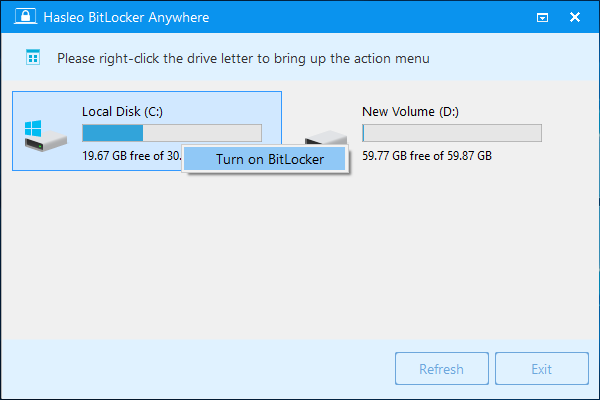
Como criptografar uma partição com status "Proteção Desativada"?
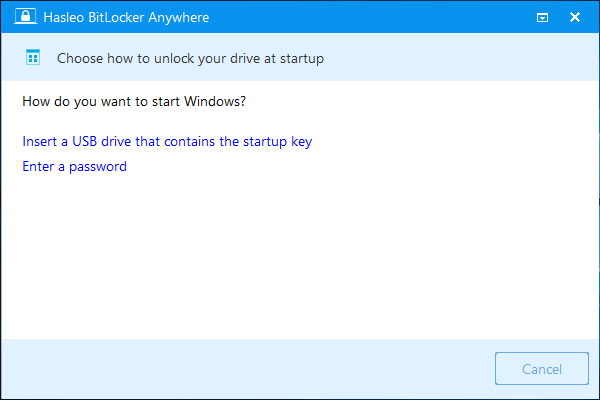
Se você optar por digitar uma senha na inicialização, precisará definir uma senha para criptografar a unidade. Digite a senha e clique em "Avançar". Escolha uma senha que combine letras maiúsculas e minúsculas, números, espaços e símbolos especiais.

Se você optar por inserir um pendrive USB na inicialização, precisará especificar uma unidade USB para salvar a chave de inicialização. Selecione uma unidade USB e clique em "Avançar".
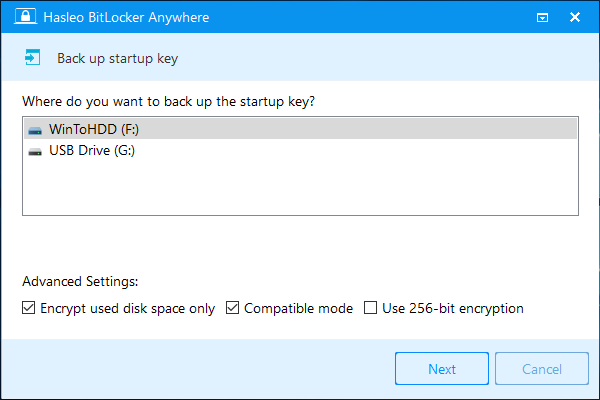
- Criptografar apenas o espaço usado em disco: criptografa apenas o espaço atualmente usado pelo sistema de arquivos da unidade. O espaço não usado permanece não criptografado. Essa opção economiza tempo durante o processo de criptografia. Depois de criptografar uma unidade com essa opção, todos os arquivos adicionados à unidade são criptografados automaticamente.
- Modo compatível: se a unidade que você pretende criptografar precisar ser usada em sistemas operacionais Windows anteriores ao Windows 10 versão 1511, escolha o modo compatível. O Windows 10 versão 1511 introduziu um novo modo de criptografia de disco (XTS-AES) incompatível com versões anteriores do Windows. O modo compatível (AES-CBC) é totalmente compatível com versões anteriores do Windows.
- Usar criptografia de 256 bits: o BitLocker oferece suporte a forças de criptografia de 128 bits e 256 bits. A criptografia de 256 bits é mais segura, mas consome mais recursos de CPU. Escolha a força de criptografia conforme suas necessidades. Marque esta caixa de seleção se quiser usar a força de criptografia de 256 bits.

Observe que, se a partição a ser criptografada for uma partição do Windows ou se a partição estiver sendo usada por outros programas, o Hasleo BitLocker Anywhere pode avisar que o programa precisa reiniciar no pré-SO para criptografar a unidade; basta seguir as instruções.


Como descrito acima, você pode adicionar protetores a uma unidade BitLocker com status "Proteção Desativada" e alterá-lo para "Proteção Ativada" usando o Hasleo BitLocker Anywhere. Observe que esse método se aplica não apenas ao Windows 10, mas também ao Windows 8 e ao Windows 7.
Perguntas frequentes
A: Proteção Desativada significa que o conteúdo da unidade está criptografado, mas não há nenhum protetor (senha, TPM ou chave de inicialização) atribuído, então a unidade não está realmente protegida. Qualquer pessoa pode acessar os dados sem autenticação.
A: O Windows Home Edition não tem funcionalidade completa do BitLocker. Alguns computadores novos vêm com unidades pré-criptografadas, mas a Home Edition não pode adicionar protetores para ativar a proteção. Você precisa de um software de terceiros como o Hasleo BitLocker Anywhere para adicionar protetores.
A: Sim, você pode usar o Hasleo BitLocker Anywhere para adicionar protetores (senha ou chave de inicialização) à unidade e alterar o status de "Proteção Desativada" para "Proteção Ativada" sem atualizar o Windows.
A: Não, como o conteúdo da unidade já está criptografado, o Hasleo BitLocker Anywhere só precisa adicionar o protetor e alterar o status. Esse processo leva apenas alguns segundos e não afeta seus dados.
A: Um protetor de senha exige que você digite uma senha a cada vez que iniciar o computador. Um protetor de chave de inicialização exige que você insira um pendrive USB contendo a chave. A chave de inicialização é mais prática, mas exige que você carregue a unidade USB.
A: Sim, depois de adicionar um protetor e ativar a proteção, você pode acessar a unidade em qualquer computador com Windows 7 ou posterior digitando a senha ou usando a chave de inicialização.
A: Exatamente. Os dados estão criptografados, mas sem um protetor a criptografia não oferece segurança real. Qualquer pessoa com acesso físico à unidade pode ler os dados sem qualquer autenticação.