

BitLocker는 Microsoft가 Windows 운영 체제용으로 개발한 전체 볼륨 암호화 도구로, 많은 Windows 사용자가 드라이브를 암호화하는 데 사용합니다. AES 암호화 알고리즘을 사용하여 드라이브를 암호화하므로 데이터 보안을 효과적으로 보호할 수 있습니다. 때로는 Windows 11/10/8/7 Home 및 Windows 7 Pro 에디션에서 BitLocker 암호화 드라이브 파티션을 복호화해야 할 필요가 있습니다. 그러나 Microsoft가 이러한 Windows 에디션에서 이 기능을 활성화하지 않기 때문에 해당 에디션에서는 BitLocker 암호화 드라이브를 복호화하는 기능을 찾을 수 없습니다. 다행히 Hasleo BitLocker Anywhere에는 이 기능이 이미 구현되어 있습니다. 이 도구를 사용하면 이러한 Windows 에디션에서 BitLocker 암호화 드라이브를 쉽게 복호화할 수 있으며, 이 문서에서 작동 방법을 설명합니다. 팁: 복호화 중에 프로그램을 종료하거나 드라이브를 제거하거나 비정상적으로 전원을 끄면 데이터가 손상될 수 있습니다.
Windows용 Hasleo BitLocker Anywhere로 Windows 11/10/8/7 Home 및 Windows 7 Pro 에디션에서 BitLocker 암호화 드라이브를 복호화하는 튜토리얼
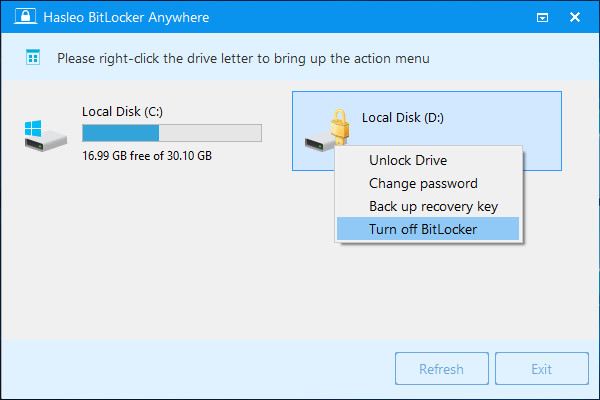
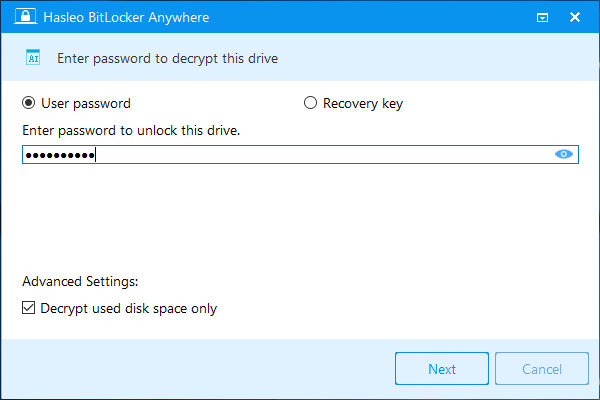
- 사용된 디스크 공간만 복호화: 드라이브 파일 시스템에서 현재 사용 중인 디스크 공간만 복호화할 수 있으며, 이 옵션은 복호화에 소요되는 시간을 절약하는 데 도움이 됩니다.
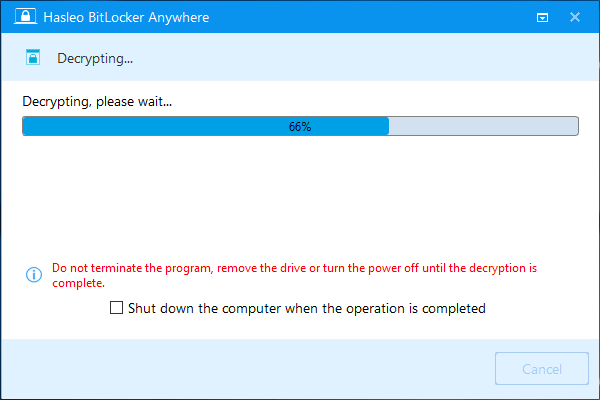
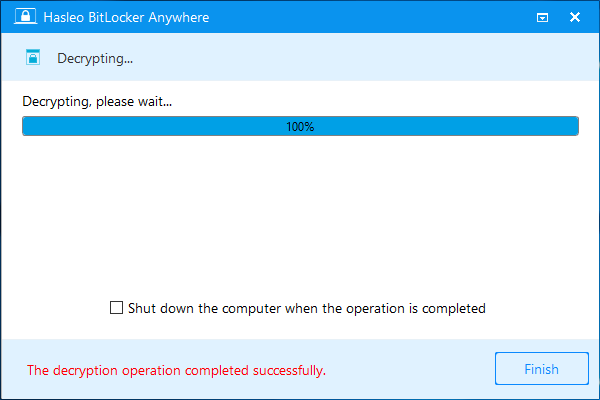
이 튜토리얼에서는 Windows용 Hasleo BitLocker Anywhere로 Windows 11/10/8/7 Home 및 Windows 7 Pro 에디션에서 BitLocker 암호화 드라이브를 복호화하는 방법을 자세히 설명합니다. 그 외에도 Hasleo BitLocker Anywhere를 사용하여 Windows 11/10/8/7 Home 및 Windows 7 Pro 에디션에서 BitLocker로 드라이브를 암호화할 수도 있습니다.
자주 묻는 질문
A: 아니요, Windows Home은 BitLocker 복호화를 지원하지 않습니다. Windows Home에서 드라이브를 복호화하려면 Hasleo BitLocker Anywhere가 필요합니다.
A: 복호화 시간은 드라이브 크기에 따라 다릅니다. 드라이브가 클수록 더 오래 걸립니다. "사용된 디스크 공간만 복호화"를 사용하면 속도를 높일 수 있습니다.
A: 아니요, 복호화해도 데이터가 지워지지 않습니다. 복호화 중에 프로세스를 중단하거나 전원을 끄지 않도록 주의하십시오.
A: 이 옵션은 데이터가 있는 공간만 복호화하고 빈 공간은 복호화하지 않습니다. 전체 복호화보다 빠르지만 보안 수준은 낮습니다.
A: 데이터 손상이 발생할 수 있으므로 복호화를 중간에 중지하는 것은 권장되지 않습니다. 프로세스가 완전히 완료되도록 하십시오.
A: 예, 드라이브를 복호화하려면 암호 또는 복구 키가 필요합니다.
A: 예, 필요할 때마다 Hasleo BitLocker Anywhere를 사용하여 다시 암호화할 수 있습니다.
A: 복호화 중에 드라이브를 제거하면 데이터가 손상됩니다. 항상 프로세스를 먼저 완료하십시오.