

Hasleo BitLocker Anywhere For Mac은 macOS에서 BitLocker 암호화 드라이브에 액세스해야 하는 모든 사용자에게 필수적입니다. Microsoft의 BitLocker 암호화는 Windows 전용 기능이므로 macOS는 BitLocker 암호화 드라이브를 기본적으로 마운트하거나 액세스할 수 없습니다. BitLocker 암호화 USB 드라이브, 외장 하드 드라이브 또는 BitLocker 암호화 저장 장치를 Mac에 연결하면 전혀 액세스할 수 없다는 것을 알게 될 것입니다.
이 자습서에서는 가장 안정적인 Mac용 BitLocker 도구인 Hasleo BitLocker Anywhere For Mac을 사용하여 Mac에서 BitLocker 암호화 드라이브를 마운트하는 방법을 보여 줍니다. 몇 번의 클릭만으로 macOS에서 BitLocker 암호화 드라이브의 잠금을 해제하고 마운트하여 파일에 대한 전체 읽기 및 쓰기 액세스 권한을 얻을 수 있습니다.
macOS에서 BitLocker 암호화 드라이브를 마운트하는 방법은 무엇입니까?
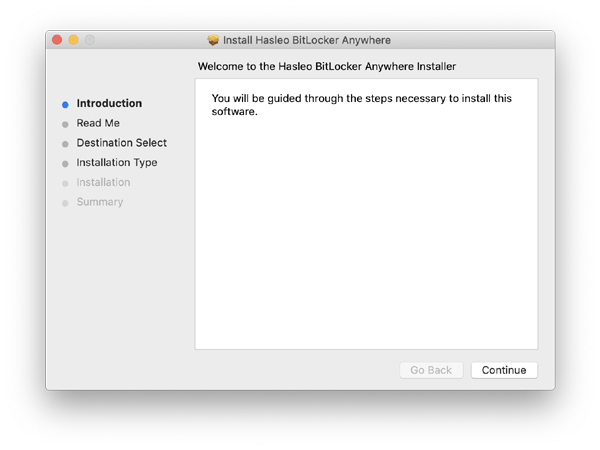

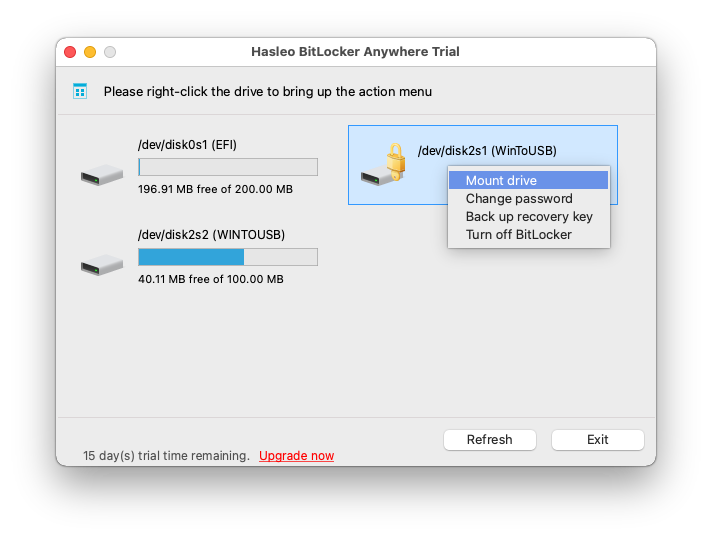
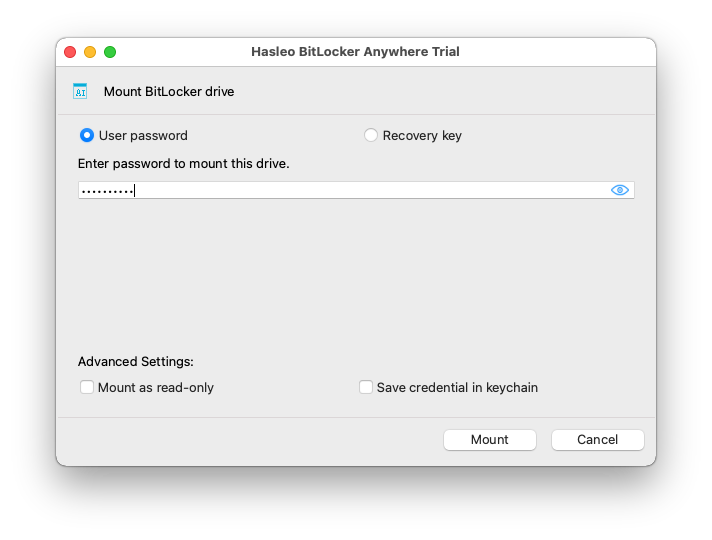
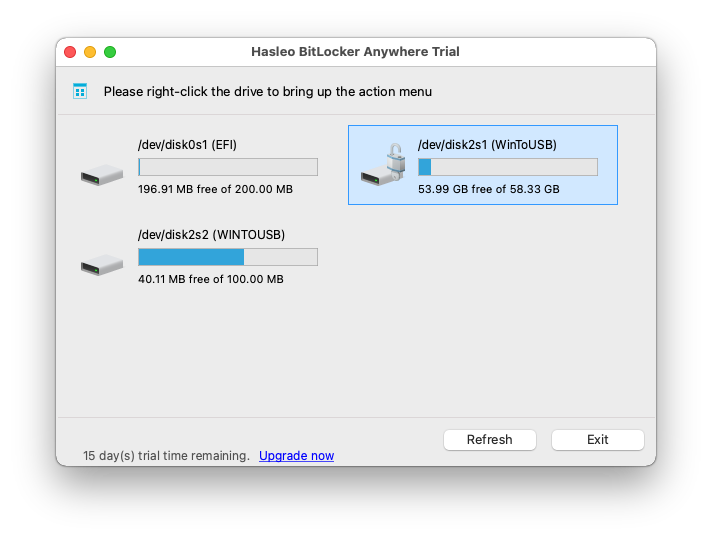
요약하면 Hasleo BitLocker Anywhere For Mac은 macOS에서 BitLocker 암호화 드라이브를 마운트하는 데 도움을 주는 가장 안정적인 Mac용 BitLocker 솔루션입니다. BitLocker 암호화 드라이브가 성공적으로 마운트되면 드라이브에 저장된 파일에 액세스할 수 있습니다. 자세한 내용은 BitLocker 암호화 드라이브 읽기 및 쓰기를 참조하십시오.
자주 묻는 질문
A: Mac에서 BitLocker 암호화 드라이브에 액세스하려면 먼저 드라이브를 마운트해야 합니다. 마운트하지 않으면 드라이브에 액세스할 수 없고 Mac에 표시되지 않습니다.
A: 아니요, macOS는 BitLocker 암호화 드라이브를 기본적으로 마운트할 수 없습니다. 이러한 드라이브를 마운트하려면 Hasleo BitLocker Anywhere for Mac과 같은 타사 소프트웨어가 필요합니다.
A: BitLocker 암호 또는 48자리 복구 키를 사용하여 Mac에서 BitLocker 암호화 드라이브를 마운트할 수 있습니다.
A: 읽기 전용으로 마운트하면 BitLocker 드라이브의 파일을 보고 복사할 수 있지만 파일을 쓰거나 수정할 수는 없습니다.
A: 예, 자격 증명을 키체인에 저장하면 마운트할 때마다 암호를 입력하지 않고도 BitLocker 드라이브에 액세스할 수 있습니다.
A: 마운트에 성공하면 드라이브 아이콘이 Mac 바탕 화면에 나타납니다. Hasleo BitLocker Anywhere for Mac의 기본 창을 통해서도 액세스할 수 있습니다.
A: 암호를 잊어버린 경우 48자리 BitLocker 복구 키를 사용하여 Mac에서 드라이브를 마운트하십시오.