

O Hasleo BitLocker Anywhere For Mac é essencial para qualquer pessoa que precise acessar unidades criptografadas com BitLocker no macOS. A criptografia BitLocker da Microsoft é um recurso exclusivo do Windows, o que significa que o macOS não consegue montar ou acessar nativamente unidades criptografadas com BitLocker. Se você conectou uma unidade USB criptografada com BitLocker, um disco rígido externo ou qualquer armazenamento criptografado com BitLocker ao seu Mac, descobrirá que ele está completamente inacessível.
Este tutorial mostra como montar unidades criptografadas com BitLocker no Mac usando o Hasleo BitLocker Anywhere For Mac - a ferramenta BitLocker para Mac mais confiável. Com apenas alguns cliques, você pode desbloquear e montar unidades criptografadas com BitLocker no macOS, obtendo acesso total de leitura e gravação aos seus arquivos.
Como Montar Unidades Criptografadas com BitLocker no macOS?
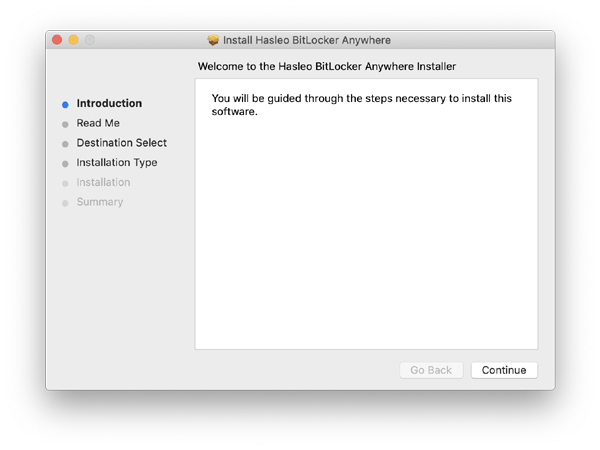

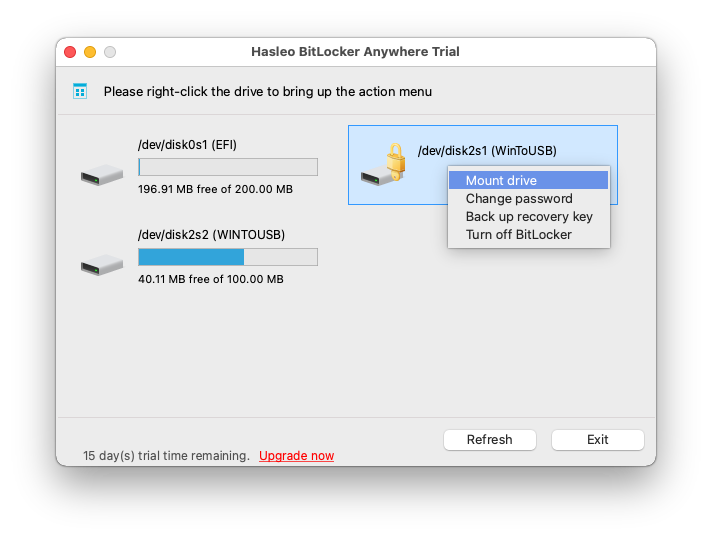
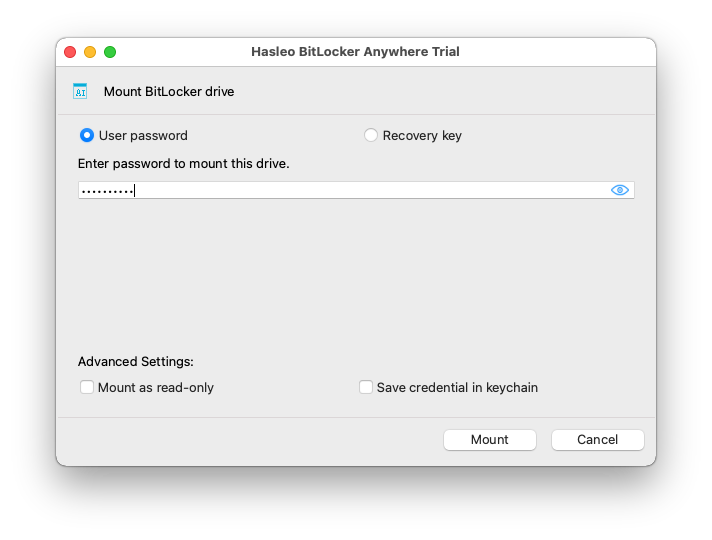
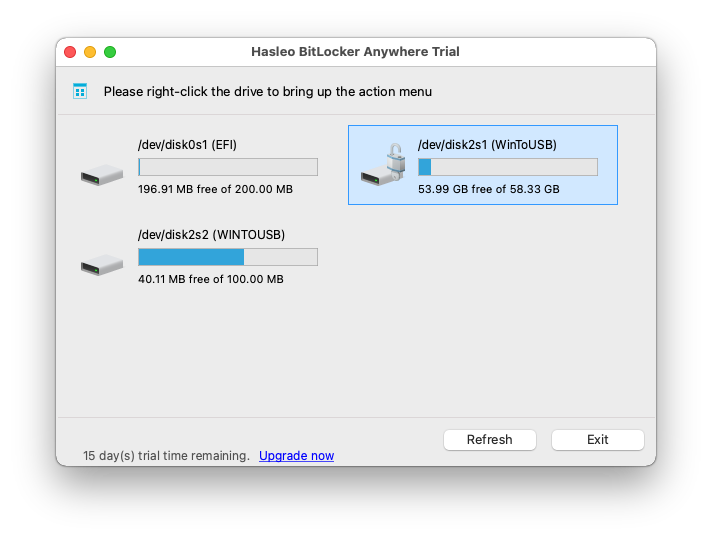
Em resumo, o Hasleo BitLocker Anywhere For Mac é a solução BitLocker para Mac mais confiável que ajuda a montar unidades criptografadas com BitLocker no macOS. Depois que a unidade criptografada com BitLocker for montada com sucesso, você poderá acessar os arquivos armazenados nela; para mais informações, consulte: ler e gravar na unidade criptografada com BitLocker.
Perguntas frequentes
A: Você deve montar a unidade criptografada com BitLocker antes de poder acessá-la no Mac. Sem montagem, a unidade não ficará acessível nem aparecerá no seu Mac.
A: Não, o macOS não consegue montar nativamente unidades criptografadas com BitLocker. Você precisa de software de terceiros, como o Hasleo BitLocker Anywhere for Mac, para montar essas unidades.
A: Você pode usar sua senha do BitLocker ou a chave de recuperação de 48 dígitos para montar a unidade criptografada com BitLocker no Mac.
A: Quando montada como somente leitura, você pode visualizar e copiar arquivos da unidade BitLocker, mas não pode gravar ou modificar nenhum arquivo.
A: Sim, salvar a credencial no Keychain permite acessar a unidade BitLocker sem digitar a senha toda vez que quiser montá-la.
A: Após a montagem bem-sucedida, o ícone da unidade aparecerá na área de trabalho do seu Mac. Você também pode acessá-la pela janela principal do Hasleo BitLocker Anywhere for Mac.
A: Se você esqueceu sua senha, use a chave de recuperação BitLocker de 48 dígitos para montar a unidade no Mac.