

작성자: James
일반적으로 EFI 시스템 파티션(ESP)과 부팅 파티션은 같은 디스크에 있지만, 컴퓨터에 내부 디스크가 두 개 이상 있으면 EFI 시스템 파티션과 부팅 파티션이 서로 다른 디스크에 분리되어 있을 수 있습니다. 이 경우 부팅 파티션이 있는 디스크로 EFI 시스템 파티션(ESP)을 이동하는 것이 좋습니다. 이동하기 전에 데이터 손실을 방지하기 위해 EFI 시스템 파티션을 백업하는 것이 좋습니다. 백업 방법은 가이드를 참조하십시오: EFI 시스템 파티션을 백업하는 방법은?. 여기에서 EFI 시스템 파티션(ESP)을 다른 드라이브로 이동하는 방법에 대한 해결책을 찾을 수 있습니다.
EFI 시스템 파티션이란 무엇인가요?
EFI 시스템 파티션(ESP)은 UEFI 펌웨어가 부트로더와 Windows 시작에 필요한 관련 파일을 저장하는 데 사용하는 특수 형식의 파티션입니다. 일반적으로 부팅 과정에 필수적인 EFI 실행 파일, 부팅 관리자 및 장치 드라이버가 포함됩니다.
EFI 시스템 파티션을 이동하는 이유는?
시스템에 내부 디스크가 여러 개 있으면 ESP가 Windows 부팅 파티션과 다른 드라이브에 있을 수 있습니다. ESP를 부팅 파티션과 같은 디스크로 이동하면 부팅 구성을 단순화하고 시스템 호환성을 향상시킬 수 있습니다.
ESP 이동 전 주의 사항
파티션을 이동하기 전에 항상 EFI 시스템 파티션을 백업하십시오. 예기치 않은 오류로 인해 시스템을 부팅할 수 없게 될 수 있습니다. EasyUEFI는 안전한 방법을 제공하지만, 적절한 백업을 수행하지 않으면 데이터 손실 위험이 남아 있습니다.
EasyUEFI로 EFI 시스템 파티션을 다른 드라이브로 이동하는 튜토리얼
1
EasyUEFI를 관리자 권한으로 실행한 다음 ‘EFI 시스템 파티션 관리’ 버튼을 클릭합니다.
2
‘EFI 시스템 파티션 이동’ 버튼을 클릭합니다.
3
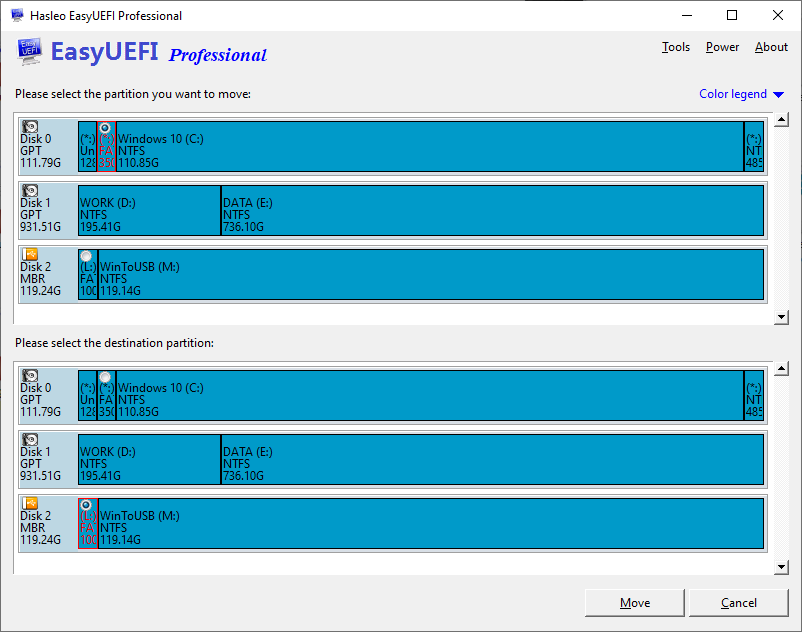
첫 번째 디스크/파티션 목록에서 이동할 EFI 시스템 파티션(ESP)을 선택한 다음 두 번째 디스크/파티션 목록에서 대상 파티션을 선택하면 선택한 파티션이 빨간색으로 표시됩니다.
4
파티션을 이동하려면 "이동" 버튼을 클릭합니다.