

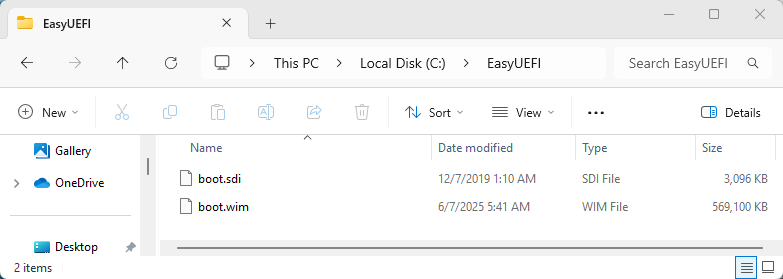
WinPE는 Windows 운영 체제의 경량 버전이며, 일부 타사 소프트웨어는 일반적으로 WinPE를 복구 환경으로 사용합니다. 예를 들어 백업 소프트웨어 제공업체는 WinPE를 복원 환경으로 사용하여 Windows가 제대로 부팅되지 않을 때 WinPE로 부팅하여 시스템을 복원할 수 있도록 합니다. 이 자습서에서는 Hasleo EasyUEFI로 WinPE(여기서는 WinPE.iso 파일이 이미 있다고 가정합니다)를 Windows 부팅 메뉴에 추가하는 방법을 자세히 설명합니다. 그러면 Windows 메뉴에서 해당 WinPE로 부팅할 수 있습니다.
Hasleo EasyUEFI로 WinPE를 Windows 부팅 메뉴에 추가하는 자습서.
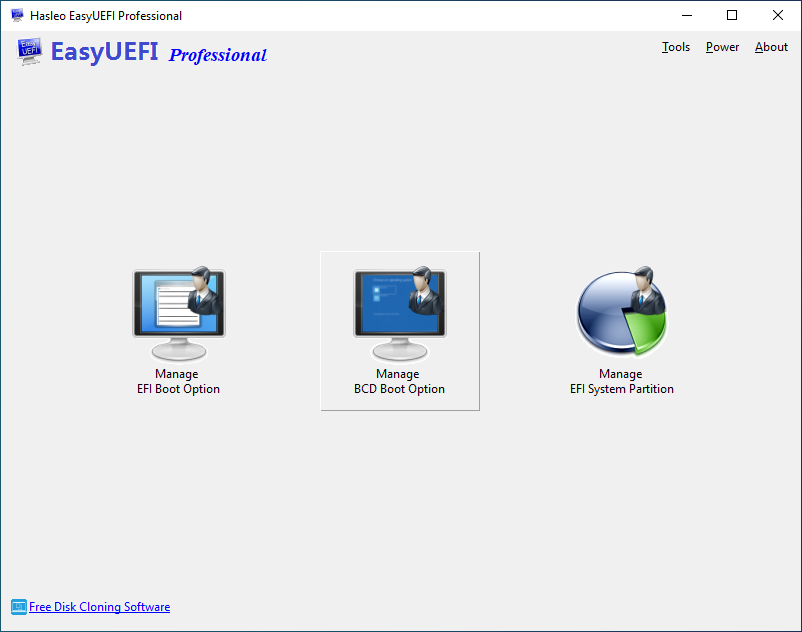
 버튼을 클릭합니다.
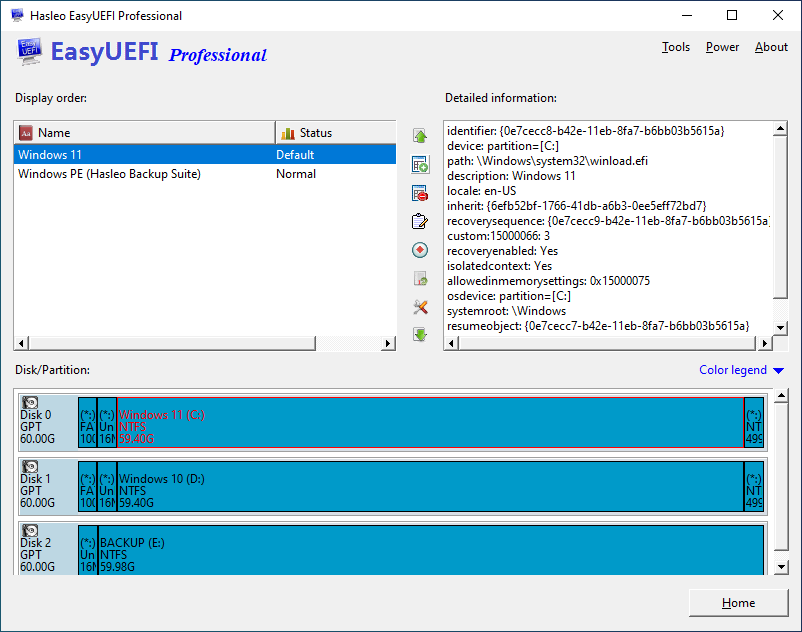
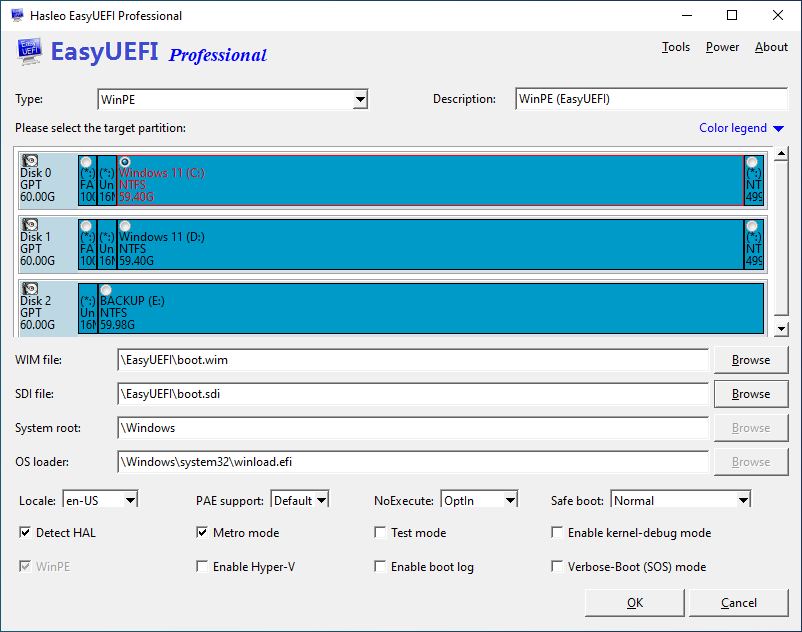
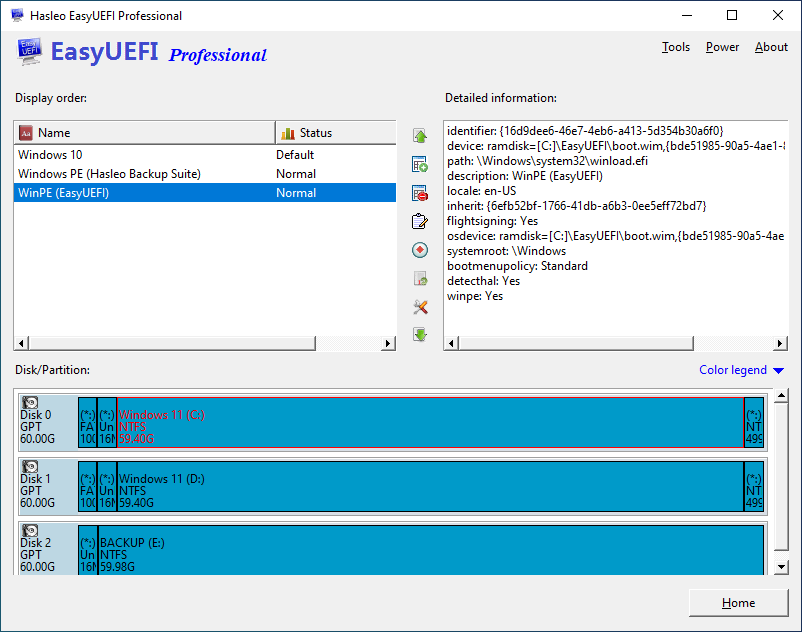
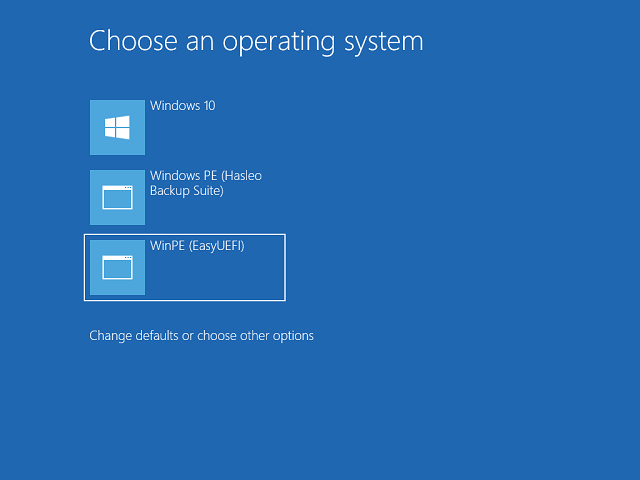
위에서 설명한 대로 몇 가지 간단한 단계만으로 타사 WinPE를 Windows 부팅 메뉴에 추가한 다음 Windows 부팅 메뉴에서 WinPE를 선택하여 부팅할 수 있습니다.
자주 묻는 질문
A: WinPE(Windows Preinstallation Environment)는 시스템 복구 및 문제 해결에 사용되는 경량 Windows입니다. 부팅 메뉴에 추가하면 별도의 부팅 가능한 USB 드라이브를 만들지 않고도 복구 도구에 액세스할 수 있습니다. 많은 백업 및 복구 소프트웨어가 WinPE를 복구 환경으로 사용합니다.
A: 탑재된 WinPE ISO에서 sources\boot.wim 및 boot\boot.sdi의 두 가지 핵심 파일을 추출해야 합니다. 이 파일에는 WinPE 부팅 이미지가 포함되어 있으며 EasyUEFI가 WinPE용 BCD 부팅 항목을 만드는 데 필요합니다.
A: 예. 각 버전에 대해 별도의 BCD 부팅 항목을 만들어 부팅 메뉴에 여러 WinPE 버전을 추가할 수 있습니다. 부팅 메뉴에서 구분할 수 있도록 각 항목에 고유한 설명(예: 'WinPE 10' 또는 'WinPE 8')을 지정하십시오.
A: 일반적인 원인으로는 boot.wim 또는 boot.sdi의 잘못된 파일 경로, 선택한 파티션의 공간 부족 또는 WIM/SDI 파일 손상이 있습니다. 파일이 올바르게 추출되었는지 확인하고 부팅 항목을 다시 만들어 보십시오.
A: 예. 관리자 권한 명령 프롬프트에서 bcdedit 명령을 사용하여 WinPE를 수동으로 추가할 수 있습니다. 그러나 EasyUEFI는 훨씬 간단한 그래픽 인터페이스를 제공하며 복잡한 BCD 설정을 자동으로 처리합니다.
A: 아니요. WinPE를 부팅 메뉴에 추가해도 기존 Windows 부팅 파일은 수정되지 않습니다. 필요할 때 선택할 수 있는 추가 부팅 항목만 추가됩니다. 일반 Windows 부팅은 변경되지 않습니다.
A: 예. EasyUEFI의 BCD 부팅 옵션 관리 기능을 사용하여 언제든지 WinPE 부팅 항목을 삭제할 수 있습니다. 이는 부팅 메뉴 항목만 제거하며 하드 드라이브의 실제 WinPE 파일은 제거하지 않습니다.
A: 추출한 WinPE 파일을 이동하거나 삭제하면 부팅 항목이 더 이상 작동하지 않습니다. 새 파일 경로로 부팅 항목을 다시 만들거나 파일을 원래 위치로 복원해야 합니다.