

O WinPE é uma versão leve do sistema operacional Windows, e alguns softwares de terceiros costumam usar o WinPE como ambiente de recuperação. Por exemplo, fornecedores de software de backup frequentemente usam o WinPE como ambiente de restauração, para que você possa inicializar a partir do WinPE e restaurar o sistema se o Windows não inicializar corretamente. Este tutorial detalha como adicionar o WinPE (aqui presumimos que você já tenha um arquivo WinPE.iso) ao menu de inicialização do Windows com o Hasleo EasyUEFI, para que você possa escolher inicializar a partir desse WinPE no menu do Windows.
Tutorial para adicionar o WinPE ao menu de inicialização do Windows com o Hasleo EasyUEFI.
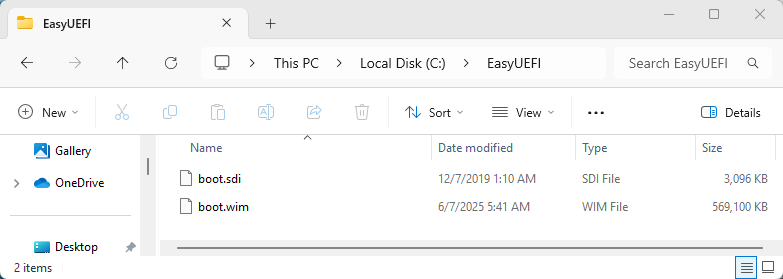
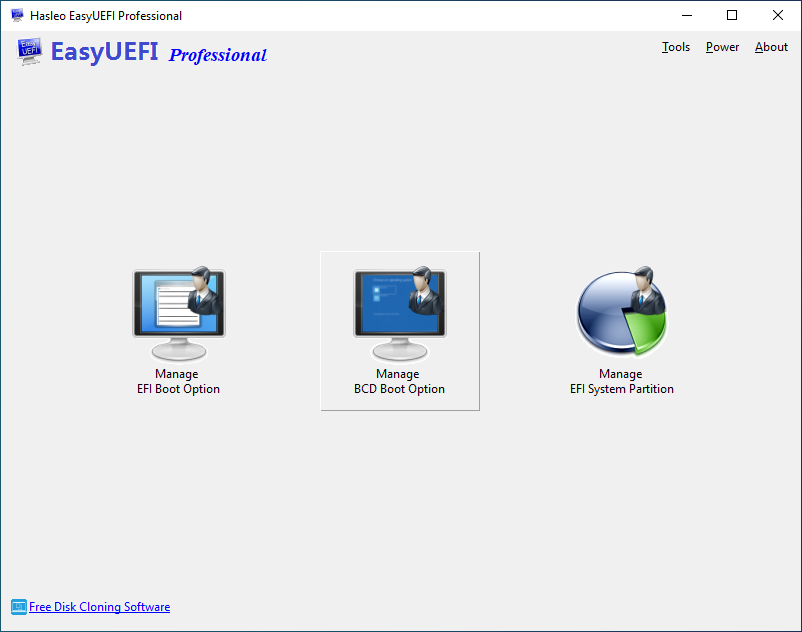
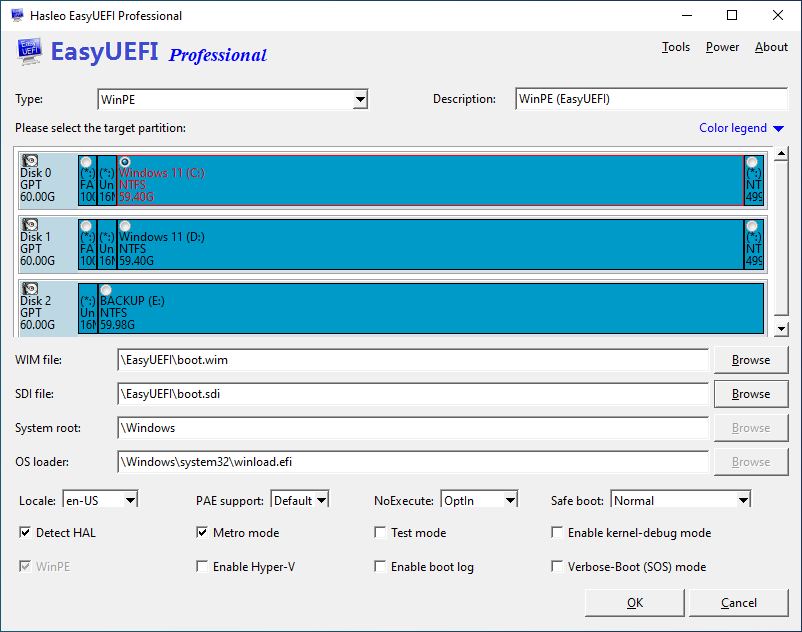
 na janela.
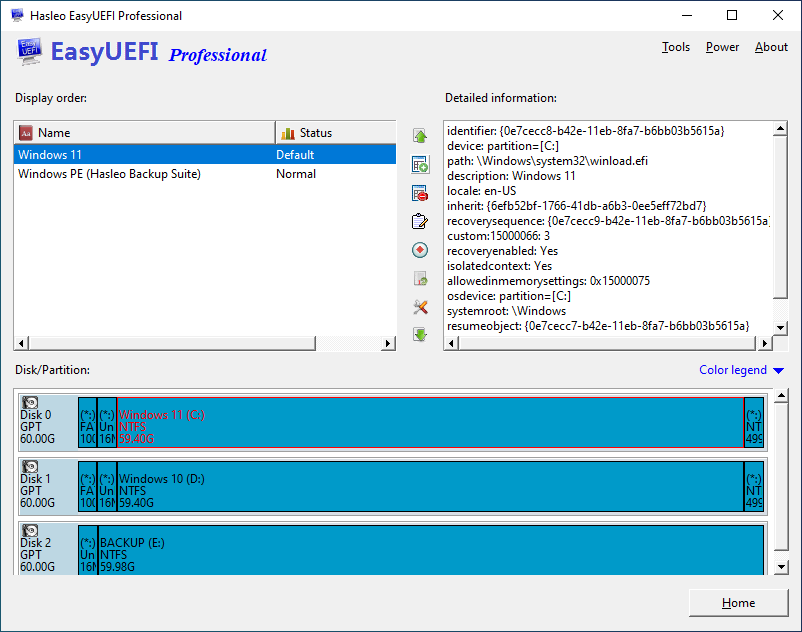
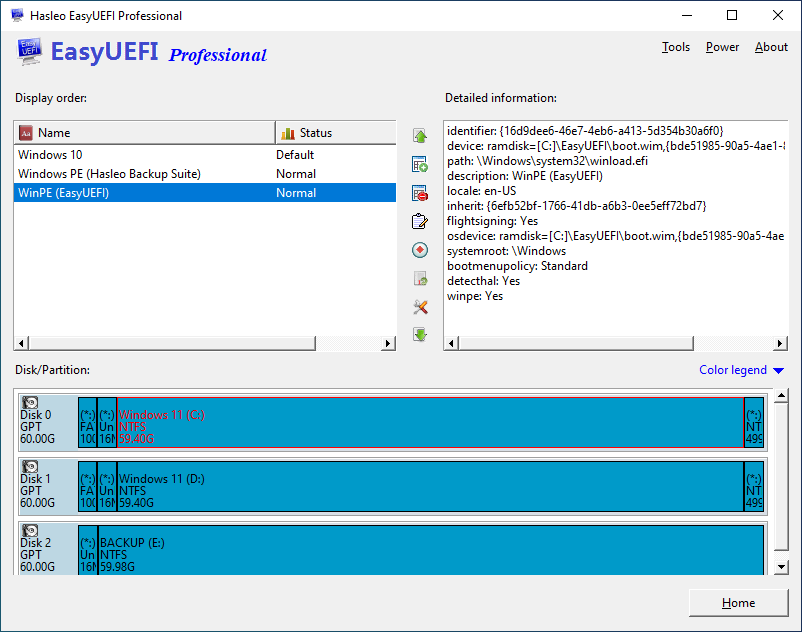
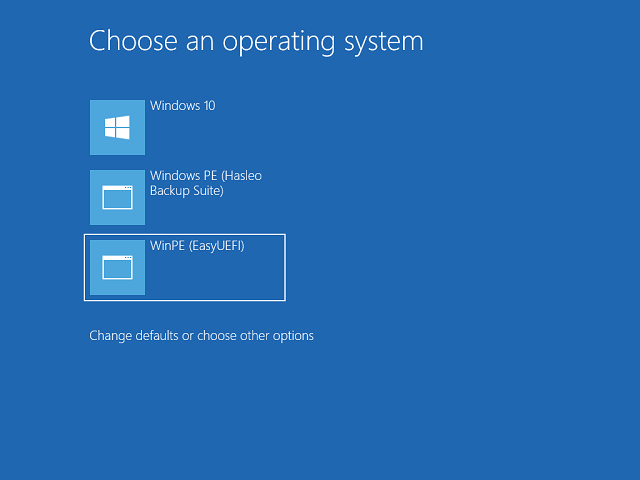
Como descrito acima, você pode ver que, em apenas alguns passos simples, é possível adicionar um WinPE de terceiros ao menu de inicialização do Windows e, em seguida, escolher inicializar o WinPE a partir do menu de inicialização do Windows.
Perguntas frequentes
R: O WinPE (Windows Preinstallation Environment) é um Windows leve usado para recuperação e solução de problemas do sistema. Adicioná-lo ao menu de inicialização permite acessar ferramentas de recuperação sem criar uma unidade USB inicializável separada. Muitos softwares de backup e recuperação usam o WinPE como ambiente de recuperação.
R: Você precisa extrair dois arquivos principais do ISO do WinPE montado: sources\boot.wim e boot\boot.sdi. Esses arquivos contêm a imagem de inicialização do WinPE e são necessários para que o EasyUEFI crie uma entrada de inicialização BCD para o WinPE.
R: Sim, você pode adicionar várias versões do WinPE ao menu de inicialização criando entradas de inicialização BCD separadas para cada uma. Dê a cada entrada uma descrição exclusiva (como 'WinPE 10' ou 'WinPE 8') para diferenciá-las no menu de inicialização.
R: Motivos comuns incluem: caminhos de arquivo incorretos para boot.wim ou boot.sdi, a partição selecionada não tem espaço suficiente ou os arquivos WIM/SDI estão corrompidos. Verifique se os arquivos foram extraídos corretamente e tente criar a entrada de inicialização novamente.
R: Sim, você pode usar o comando bcdedit no Prompt de Comando elevado para adicionar o WinPE manualmente. No entanto, o EasyUEFI oferece uma interface gráfica muito mais simples e lida automaticamente com todas as configurações complexas do BCD.
R: Não, adicionar o WinPE ao menu de inicialização não modifica os arquivos de inicialização existentes do Windows. Ele apenas adiciona uma entrada de inicialização adicional que você pode selecionar quando necessário. A inicialização normal do Windows permanece inalterada.
R: Sim, você pode usar o recurso Gerenciar Opção de inicialização BCD do EasyUEFI para excluir a entrada de inicialização do WinPE a qualquer momento. Isso remove apenas a entrada do menu de inicialização, não os arquivos reais do WinPE no seu disco rígido.
R: Se você mover ou excluir os arquivos extraídos do WinPE, a entrada de inicialização deixará de funcionar. Você precisará recriar a entrada de inicialização com o novo caminho de arquivo ou restaurar os arquivos para o local original.