

A partição ESP armazena os arquivos de inicialização (como bootx64.efi, Windows Boot Manager etc.) necessários para a inicialização UEFI. Se os arquivos forem excluídos por engano, corrompidos ou infectados por vírus, o sistema não conseguirá inicializar e você precisará reconstruir a partição para recuperar os arquivos de inicialização. Este tutorial detalha como reconstruir/recriar a partição ESP manualmente com diskpart e bcdboot; você pode fazer isso no Windows ou no WinPE.
Tutorial para reconstruir/recriar a Partição do Sistema EFI (ESP) manualmente.
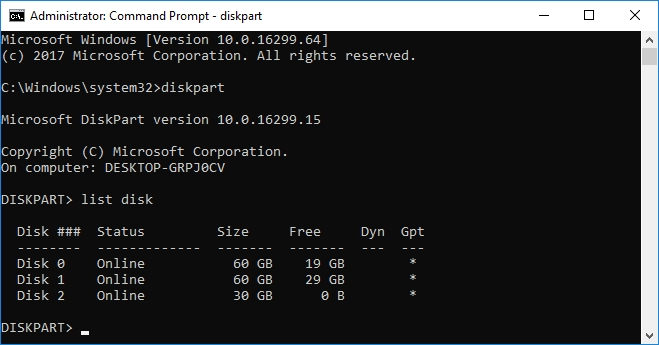
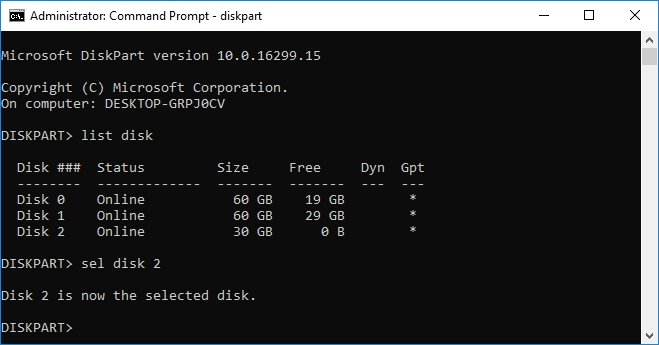
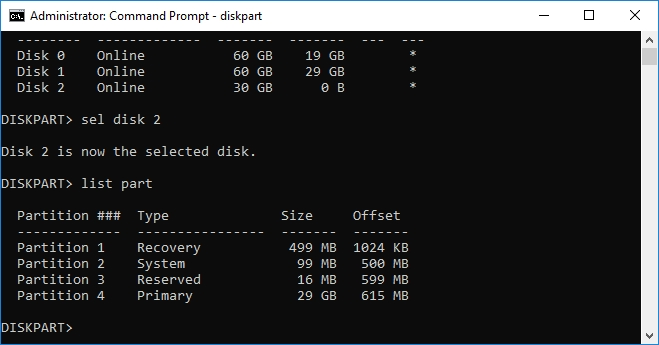
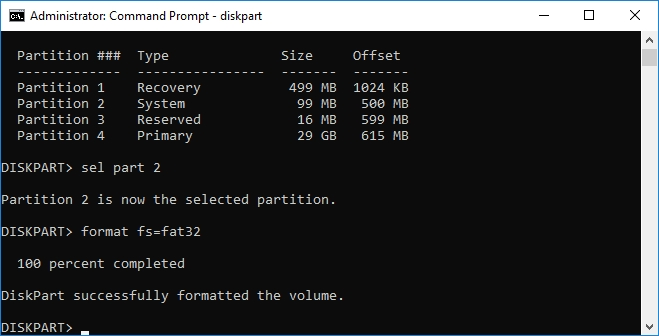
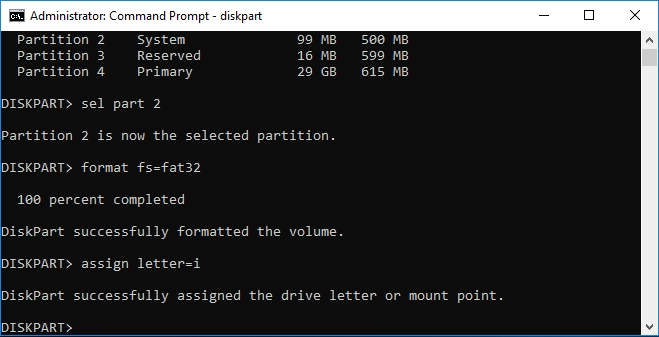
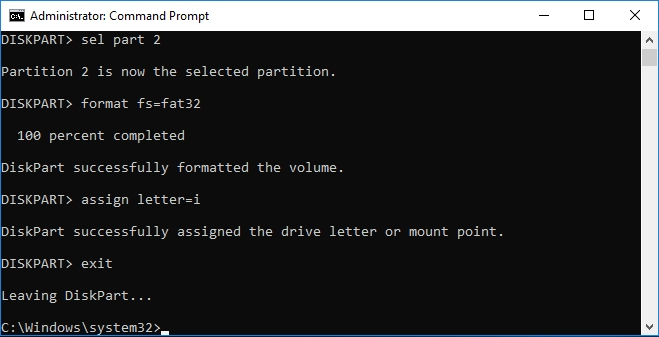
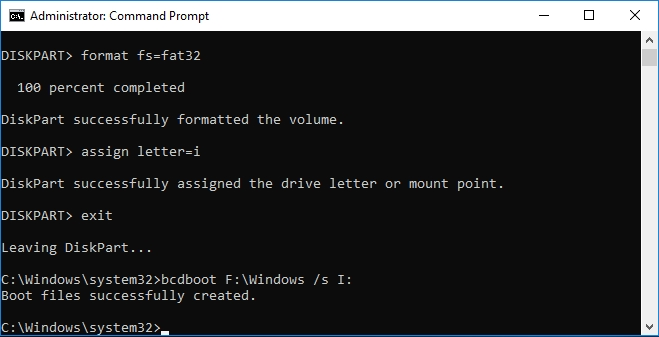
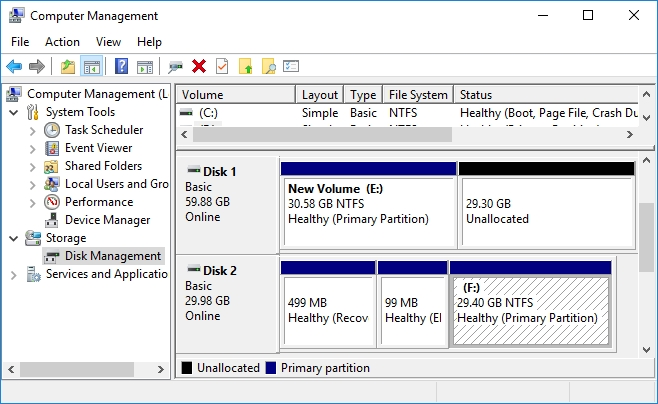
Conforme descrito acima, a corrupção da partição ESP pode nos impedir de inicializar o Windows adequadamente, e você pode reconstruir/recriar a partição ESP manualmente com diskpart e bcdboot. No entanto, o processo é um pouco mais complicado no Windows e no WinPE; felizmente, você pode facilmente reconstruir a partição ESP com o Hasleo EasyUEFI.
Perguntas frequentes
R: A Partição do Sistema EFI é uma partição especial em discos GPT que armazena arquivos de inicialização UEFI, incluindo carregadores de inicialização, drivers e arquivos de firmware. Sem uma ESP configurada corretamente, seu computador não consegue inicializar no modo UEFI. Ela é essencial para a inicialização do Windows em sistemas modernos.
R: As causas comuns incluem: exclusão acidental durante o gerenciamento de disco, ataques de vírus que corrompem arquivos de inicialização, quedas de energia durante atualizações do sistema, erros de conversão de disco ou ferramentas de particionamento inadequadas. Esses problemas impedem que o Windows inicialize corretamente.
R: Sim, reconstruir a ESP recria apenas os arquivos de inicialização na ESP. Sua instalação do Windows e seus dados pessoais na partição Windows permanecem intactos. No entanto, você deve sempre fazer backup de dados importantes antes de realizar operações de disco.
R: A Microsoft recomenda um mínimo de 100 MB para a ESP, embora 260 MB seja recomendado para funcionalidade ideal. A partição deve ser formatada como FAT32 para inicialização UEFI. Uma ESP maior (como 500 MB) oferece mais espaço para vários carregadores de inicialização e imagens de recuperação.
R: O comando bcdboot cria ou repara o repositório de Dados de Configuração de Inicialização (BCD) na ESP. Ele copia os arquivos de inicialização necessários da sua instalação do Windows (como bootx64.efi e outros arquivos de inicialização) para a pasta EFI na ESP, permitindo que o Windows inicialize.
R: Sim, você pode reconstruir a ESP em sistemas criptografados com BitLocker. No entanto, talvez você precise da chave de recuperação do BitLocker após a reconstrução. O comando bcdboot não afeta o status de criptografia da sua partição Windows.
R: Se o bcdboot falhar: verifique se o caminho da partição Windows está correto, certifique-se de que a ESP esteja formatada corretamente como FAT32, verifique se você tem privilégios de administrador e confirme se a partição Windows contém todos os arquivos de inicialização necessários. Talvez também seja necessário executar o chkdsk nas partições primeiro.
R: Sim, o Hasleo EasyUEFI oferece uma interface gráfica simples para reconstruir a ESP com apenas alguns cliques. Ele executa todas as etapas técnicas automaticamente e é muito mais amigável do que usar ferramentas de linha de comando.