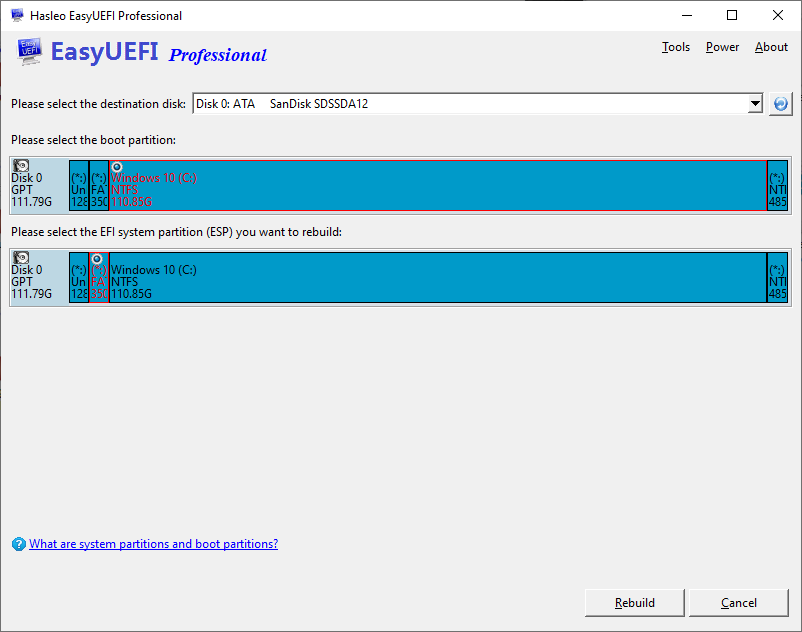
Para inicializar o Windows em um computador baseado em UEFI, deve haver uma partição do sistema EFI (ESP) no disco do sistema. Se você excluir a partição do sistema EFI no disco do sistema por engano ou se os arquivos armazenados nessa partição forem danificados ou perdidos por motivos desconhecidos, o sistema operacional Windows não conseguirá iniciar. Se você fez backup dessa partição com o EasyUEFI anteriormente, poderá usar o EasyUEFI para restaurá-la; caso contrário, será necessário recriar a partição do sistema EFI. Aqui você encontra a solução sobre como recriar a partição do sistema EFI (ESP).
O que é uma partição do sistema EFI?
A partição do sistema EFI (ESP) é uma partição formatada especialmente usada pelo firmware UEFI para iniciar o Windows. Normalmente, ela contém os arquivos do carregador de inicialização EFI (como \uEFI\Microsoft\Boot\bootmgfw.efi) e o Boot Configuration Data (BCD). Sem uma ESP funcional, um computador baseado em UEFI não pode inicializar o Windows.
Por que reconstruir a partição do sistema EFI?
A ESP pode precisar ser reconstruída se tiver sido excluída acidentalmente, se seus arquivos estiverem corrompidos ou se o sistema não iniciar devido a erros relacionados à ESP. Reconstruir a partição restaura os arquivos de inicialização essenciais exigidos pelo firmware UEFI.
Precauções antes de reconstruir a ESP
Sempre faça backup da partição do sistema EFI antes de tentar qualquer operação de reconstrução. Erros inesperados podem resultar em perda de dados ou em um sistema que não inicializa. O EasyUEFI oferece um método seguro, mas é altamente recomendável criar um backup antes.
Tutorial para reconstruir uma partição do sistema EFI com o EasyUEFI.
 para que o programa reconheça a unidade.