

작성자: James
UEFI 기반 컴퓨터에서 Windows를 부팅하려면 시스템 디스크에 EFI 시스템 파티션(ESP)이 있어야 합니다. 실수로 시스템 디스크의 EFI 시스템 파티션을 삭제하거나, 알 수 없는 이유로 이 파티션에 저장된 파일이 손상되거나 분실되면 Windows OS가 정상적으로 시작되지 않습니다. 이전에 EasyUEFI로 이 파티션을 백업한 경우 EasyUEFI로 복원할 수 있으며, 그렇지 않으면 EFI 시스템 파티션을 다시 만들어야 합니다. 여기에서 EFI 시스템 파티션(ESP)을 다시 만드는 방법에 대한 해결책을 찾을 수 있습니다.
EFI 시스템 파티션이란 무엇인가요?
EFI 시스템 파티션(ESP)은 UEFI 펌웨어가 Windows를 시작하는 데 사용하는 특수 형식의 파티션입니다. 일반적으로 EFI 부트로더 파일(예: \uEFI\Microsoft\Boot\bootmgfw.efi)과 부팅 구성 데이터(BCD)가 포함됩니다. 정상적인 ESP가 없으면 UEFI 기반 컴퓨터는 Windows를 부팅할 수 없습니다.
EFI 시스템 파티션을 재구축하는 이유는?
ESP가 실수로 삭제되었거나 파일이 손상되었거나 ESP 관련 오류로 인해 시스템이 시작되지 않는 경우 ESP를 재구축해야 할 수 있습니다. 파티션을 재구축하면 UEFI 펌웨어에 필요한 필수 부팅 파일이 복원됩니다.
ESP 재구축 전 주의 사항
재구축 작업을 수행하기 전에 항상 EFI 시스템 파티션을 백업하십시오. 예기치 않은 오류로 인해 데이터가 손실되거나 시스템을 부팅할 수 없게 될 수 있습니다. EasyUEFI는 안전한 방법을 제공하지만, 미리 백업을 만드는 것이 좋습니다.
EasyUEFI로 EFI 시스템 파티션을 재구축하는 튜토리얼입니다.
1
EasyUEFI를 관리자 권한으로 실행한 다음 ‘EFI 시스템 파티션 관리’ 버튼을 클릭합니다.
2
‘EFI 시스템 파티션 재구축’ 버튼을 클릭합니다.
3
드롭다운 목록에서 대상 디스크를 선택합니다. EasyUEFI가 대상 디스크를 올바르게 인식하지 못하는 경우  버튼을 클릭하여 프로그램이 드라이브를 인식하도록 해야 합니다.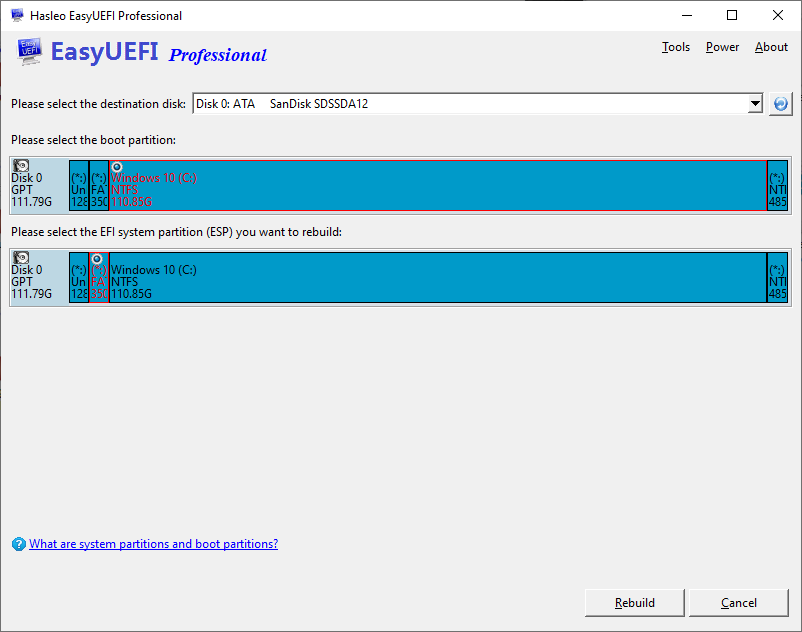
5
파티션을 재구축하려면 "재구축" 버튼을 클릭합니다.