James - Hasleo Technology 수석 기술 작가로 Windows 기술 및 데이터 보호 분야에서 10년 이상의 경험을 보유하고 있습니다.
작성자: James
Hasleo Technology 수석 기술 작가로 Windows 기술 및 데이터 보호 분야에서 10년 이상의 경험을 보유하고 있습니다.
2026년 5월 20일 업데이트 | EasyUEFI

ESP 파티션은 UEFI 부팅에 필요한 부팅 파일(예: bootx64.efi, Windows Boot Manager 등)을 저장합니다. 이 파일이 실수로 삭제되거나 손상되거나 바이러스에 감염되면 시스템이 부팅되지 않으며, 부팅 파일을 복구하려면 파티션을 다시 빌드해야 합니다. 이 자습서에서는 diskpart와 bcdboot를 사용하여 ESP 파티션을 수동으로 다시 빌드/재생성하는 방법을 자세히 설명합니다. Windows 또는 WinPE에서 수행할 수 있습니다.

EFI 시스템 파티션(ESP)을 수동으로 다시 빌드/재생성하는 자습서.
1
Windows에서 관리자 권한 cmd.exe를 엽니다.
2
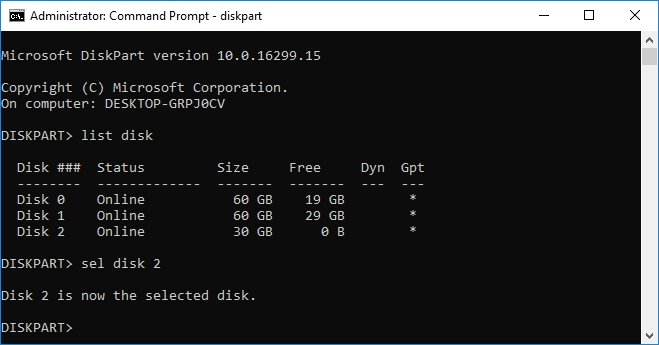
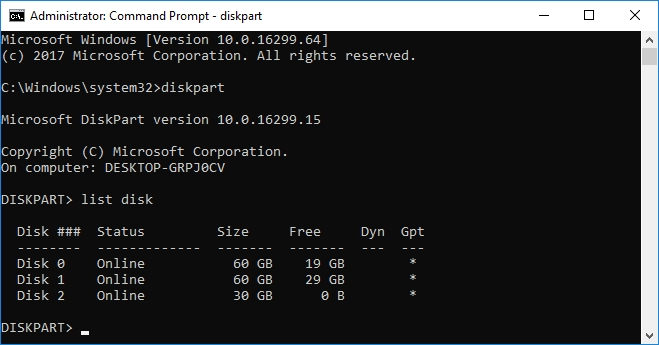
diskpart를 실행하고 list disk를 입력합니다.

시스템의 모든 디스크를 표시하며 ESP 재구축 대상 디스크를 선택하는 데 사용되는 Diskpart list disk 창

3
sel disk x를 입력합니다. x는 이전 단계에 나열된 ESP를 다시 빌드할 디스크의 번호입니다. 예를 들어 디스크 2에서 ESP를 다시 빌드하려면 sel disk 2를 입력합니다.

EFI 시스템 파티션(ESP)을 재구축할 디스크를 선택하는 Diskpart select disk 인터페이스

4
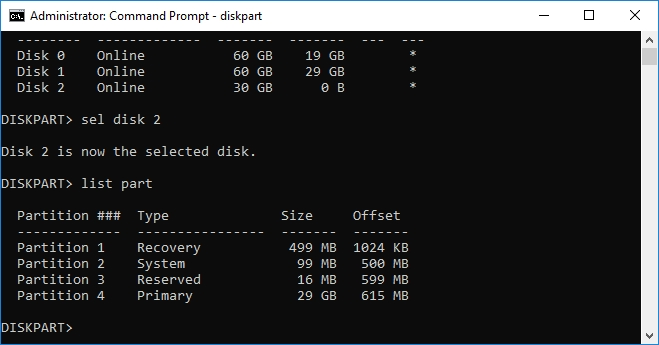
list part를 입력하여 다시 빌드할 ESP의 파티션 번호를 확인합니다.

모든 파티션을 표시하고 EFI 시스템 파티션(ESP) 번호를 강조하는 Diskpart list partition 출력

5
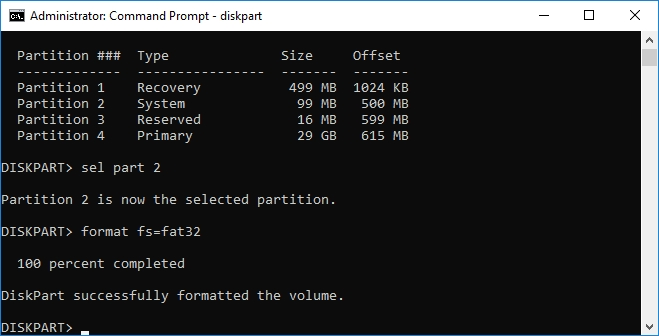
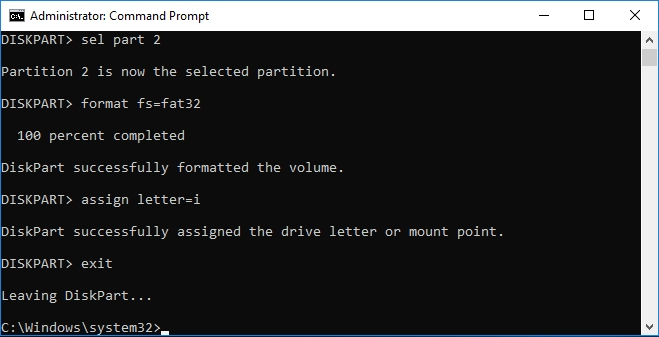
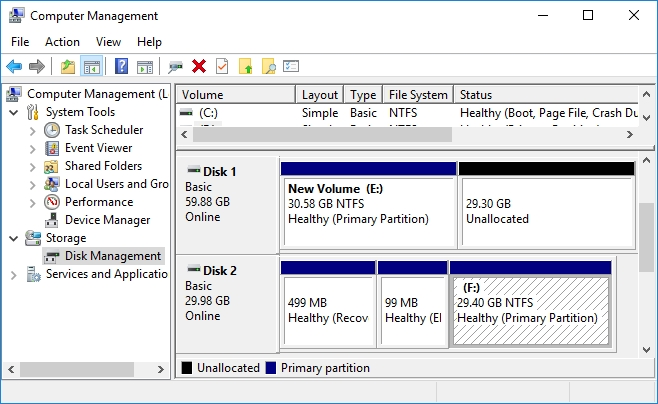
sel part x를 입력합니다. x는 이전 단계에 나열된 ESP의 번호입니다. 이 예에서 내 ESP 파티션(Windows 디스크 관리에서 99MB 파티션으로 표시됨) 번호는 2입니다.
6
format fs=fat32를 입력하여 선택한 파티션을 FAT32 형식으로 포맷합니다.

선택한 EFI 시스템 파티션(ESP)을 FAT32 파일 시스템으로 포맷하는 Diskpart format 명령

7
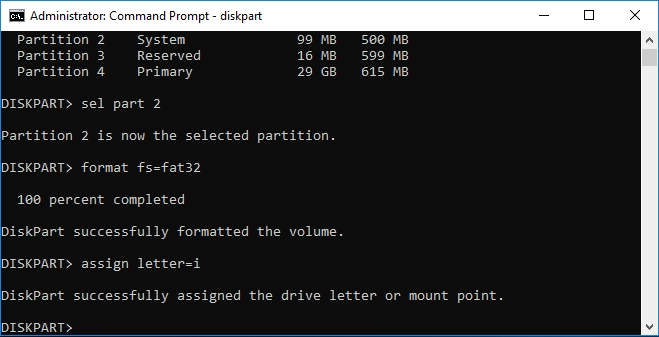
assign letter=x를 입력하여 이 ESP에 드라이브 문자를 할당합니다. x는 ESP에 할당할 드라이브 문자입니다. 이 예에서 ESP에 할당한 드라이브 문자는 I:입니다.

EFI 시스템 파티션(ESP)에 드라이브 문자(예: I:)를 할당하여 추가 작업을 수행하는 Diskpart assign letter 명령

8
exit를 입력하여 diskpart를 종료합니다.

ESP 재구축 단계를 마친 후 diskpart 유틸리티를 종료하는 Diskpart exit 명령

9
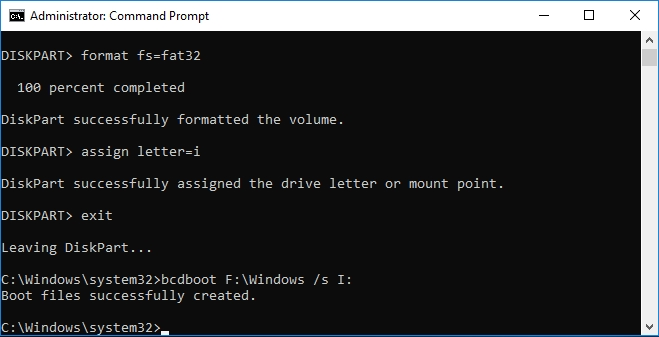
bcdboot w:\Windows /s x:를 입력하여 ESP 파티션을 다시 빌드합니다. x는 ESP에 할당한 드라이브 문자이고, w는 ESP를 다시 빌드할 디스크에 있는 Windows 파티션의 드라이브 문자입니다. 이 예에서 ESP에 할당한 드라이브 문자는 I:이고 Windows 파티션의 드라이브 문자는 F:입니다.

bcdboot 명령으로 EFI 시스템 파티션(ESP)을 재구축하고 필요한 부팅 파일(bootx64.efi, BCD 저장소)을 ESP에 복사

ESP 재구축 후 새 FAT32 파티션과 부팅 파일이 있는 EFI 폴더를 보여주는 최종 디스크 레이아웃

위에서 설명한 대로 ESP 파티션이 손상되면 Windows를 정상적으로 부팅하지 못할 수 있으며, diskpart와 bcdboot로 ESP 파티션을 수동으로 다시 빌드/재생성할 수 있습니다. 그러나 Windows 및 WinPE에서 이 과정은 다소 복잡합니다. 다행히 Hasleo EasyUEFI로 ESP 파티션을 쉽게 다시 빌드할 수 있습니다.

자주 묻는 질문

Q: EFI 시스템 파티션(ESP)이란 무엇이며 왜 중요한가요?

A: EFI 시스템 파티션은 GPT 디스크의 특수 파티션으로, 부트로더, 드라이버, 펌웨어 파일을 포함한 UEFI 부팅 파일을 저장합니다. ESP가 올바르게 구성되지 않으면 컴퓨터가 UEFI 모드로 부팅될 수 없습니다. 최신 시스템에서 Windows 시작에 필수적입니다.

Q: EFI 시스템 파티션이 손상되거나 사라지는 원인은 무엇인가요?

A: 일반적인 원인으로는 디스크 관리 중 실수로 삭제, 부팅 파일을 손상시키는 바이러스 공격, 시스템 업데이트 중 정전, 디스크 변환 오류 또는 부적절한 파티션 도구 사용이 있습니다. 이러한 문제는 Windows가 제대로 부팅되지 않게 합니다.

Q: Windows 파티션의 데이터를 잃지 않고 ESP를 다시 빌드할 수 있나요?

A: 예. ESP를 다시 빌드하면 ESP의 부팅 파일만 다시 생성됩니다. Windows 파티션의 Windows 설치 및 개인 데이터는 그대로 유지됩니다. 그러나 디스크 작업을 수행하기 전에 항상 중요한 데이터를 백업해야 합니다.

Q: EFI 시스템 파티션에 필요한 최소 크기는 얼마인가요?

A: Microsoft는 ESP에 최소 100MB를 권장하지만 최적의 기능을 위해서는 260MB를 권장합니다. 파티션은 UEFI 부팅을 위해 FAT32로 포맷해야 합니다. 더 큰 ESP(예: 500MB)는 여러 부트로더와 복구 이미지를 위한 더 많은 공간을 제공합니다.

Q: bcdboot 명령은 무엇을 하나요?

A: bcdboot 명령은 ESP에 BCD(Boot Configuration Data) 저장소를 만들거나 복구합니다. Windows 설치에서 필요한 부팅 파일(예: bootx64.efi 및 기타 부팅 파일)을 ESP의 EFI 폴더에 복사하여 Windows가 부팅될 수 있도록 합니다.

Q: BitLocker 암호화가 적용된 시스템에서 ESP를 다시 빌드할 수 있나요?

A: 예. BitLocker로 암호화된 시스템에서 ESP를 다시 빌드할 수 있습니다. 그러나 다시 빌드한 후 BitLocker 복구 키가 필요할 수 있습니다. bcdboot 명령은 Windows 파티션의 암호화 상태에 영향을 주지 않습니다.

Q: bcdboot 명령이 실패하면 어떻게 해야 하나요?

A: bcdboot가 실패하면 Windows 파티션 경로가 올바른지 확인하고, ESP가 FAT32로 올바르게 포맷되었는지 확인하고, 관리자 권한이 있는지 확인하고, Windows 파티션에 필요한 모든 부팅 파일이 있는지 확인하십시오. 먼저 파티션에서 chkdsk를 실행해야 할 수도 있습니다.

Q: diskpart와 bcdboot를 사용하는 것보다 ESP를 더 쉽게 다시 빌드하는 방법이 있나요?

A: 예. Hasleo EasyUEFI는 몇 번의 클릭만으로 ESP를 다시 빌드할 수 있는 간단한 그래픽 인터페이스를 제공합니다. 모든 기술 단계를 자동으로 처리하며 명령줄 도구를 사용하는 것보다 훨씬 사용자 친화적입니다.