

通常、EFI システムパーティション(ESP)とブートパーティションは同じディスク上にありますが、コンピューターに複数の内蔵ディスクがある場合、EFI システムパーティションとブートパーティションが別々のディスクに分かれていることがあります。そのような場合は、EFI システムパーティション(ESP)をブートパーティションがあるディスクに移動したくなるでしょう。移動する前に、データ損失を防ぐため EFI システムパーティションをバックアップすることをお勧めします。方法はガイド「EFI システムパーティションをバックアップする方法」で確認できます。ここでは、EFI システムパーティション(ESP)を別のドライブに移動する方法について説明します。
EFI システムパーティションとは?
EFI システムパーティション(ESP)は、UEFI ファームウェアが Windows の起動に必要なブートローダーと関連ファイルを保存するために使用する、特別にフォーマットされたパーティションです。通常、EFI 実行ファイル、ブートマネージャー、ブートプロセスに不可欠なデバイスドライバーが含まれています。
EFI システムパーティションを移動する理由
システムに複数の内蔵ディスクがある場合、ESP は Windows ブートパーティションとは別のドライブに存在することがあります。ESP をブートパーティションと同じディスクに移動すると、ブート構成を簡素化し、システムの互換性を向上させることができます。
ESP を移動する前の注意事項
パーティションの移動を試みる前に、必ず EFI システムパーティションをバックアップしてください。予期しないエラーにより、システムが起動できなくなる可能性があります。EasyUEFI は安全な方法を提供しますが、適切なバックアップを行わない場合はデータ損失のリスクが残ります。
EasyUEFI で EFI システムパーティションを別のドライブに移動するチュートリアル
ステップ 1. EasyUEFI を管理者として実行し、「EFI システムパーティションの管理」ボタンをクリックします。
ステップ 2. 「EFI システムパーティションの移動」ボタンをクリックします。
ステップ 3. 最初のディスク/パーティション一覧で移動する EFI システムパーティション(ESP)を選択し、2 番目のディスク/パーティション一覧で移動先のパーティションを選択します。選択したパーティションは赤色で表示されます。
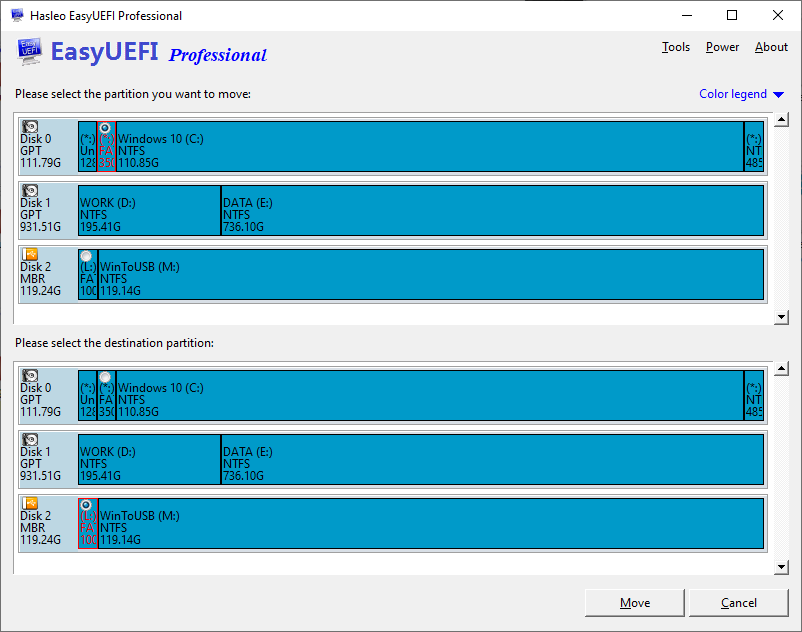
ステップ 4. 「移動」ボタンをクリックしてパーティションを移動します。