

Tenho uma unidade flash USB criptografada com a Criptografia de Unidade de Disco BitLocker, que armazena alguns arquivos importantes. Recentemente comprei um computador Mac, preciso acessar essa unidade USB no meu Mac, mas quando a conecto ao meu Mac, ele parece não conseguir acessá-la. Depois que voltei ao Windows, descobri que essa unidade usava exFAT, e é por isso que o Mac não consegue acessá-la?
O sistema de arquivos exFAT e o BitLocker são ferramentas eficazes para usuários do Windows armazenarem e protegerem dados. Ao formatar uma unidade USB grande, muitos usuários podem não notar que o Windows usa exFAT como padrão. Embora o macOS ofereça suporte nativo a unidades exFAT, ele não consegue acessar uma unidade exFAT criptografada com BitLocker porque o macOS não oferece suporte à criptografia de unidade de disco BitLocker. Isso explica por que o macOS não consegue acessar unidades exFAT criptografadas com BitLocker. Então, existe uma maneira de acessar essas unidades em um Mac? A resposta é sim - recomendamos o Hasleo BitLocker Anywhere For Mac.
O Hasleo BitLocker Anywhere For Mac foi projetado para permitir acessar unidades criptografadas com BitLocker no macOS, formatadas como exFAT, NTFS ou FAT, assim como você faria com uma unidade nativa do Mac. Este tutorial explica como acessar unidades BitLocker exFAT no macOS usando o Hasleo BitLocker Anywhere For Mac.
Como Acessar uma Unidade exFAT Criptografada com BitLocker no macOS com o Hasleo BitLocker Anywhere For Mac?
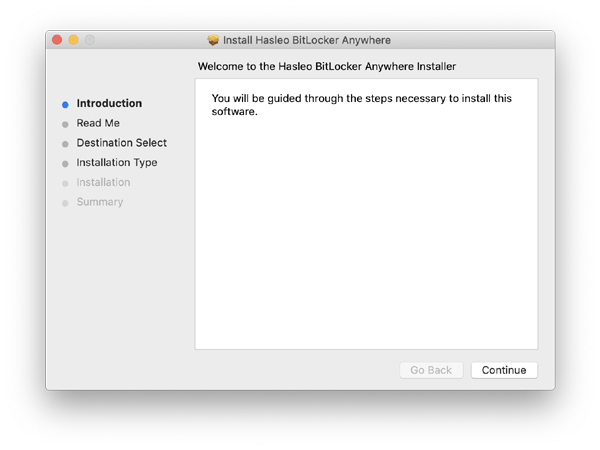

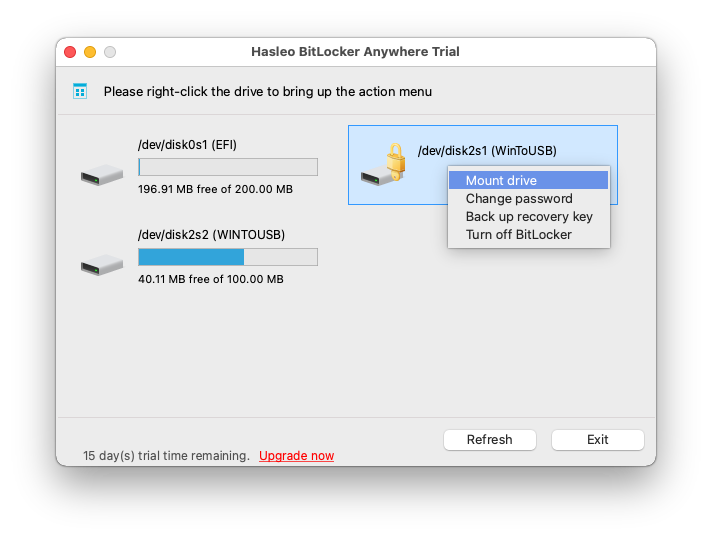
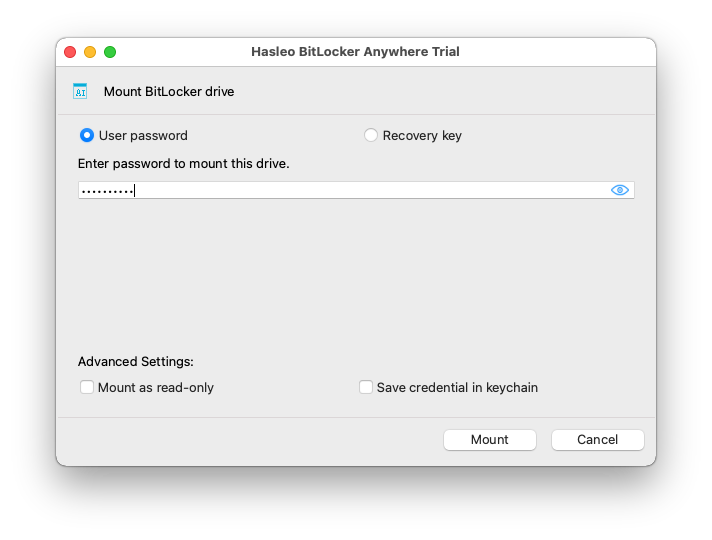
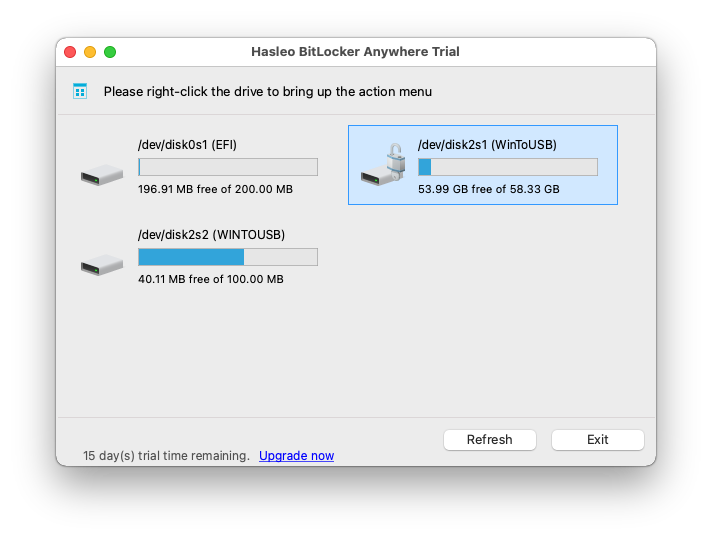
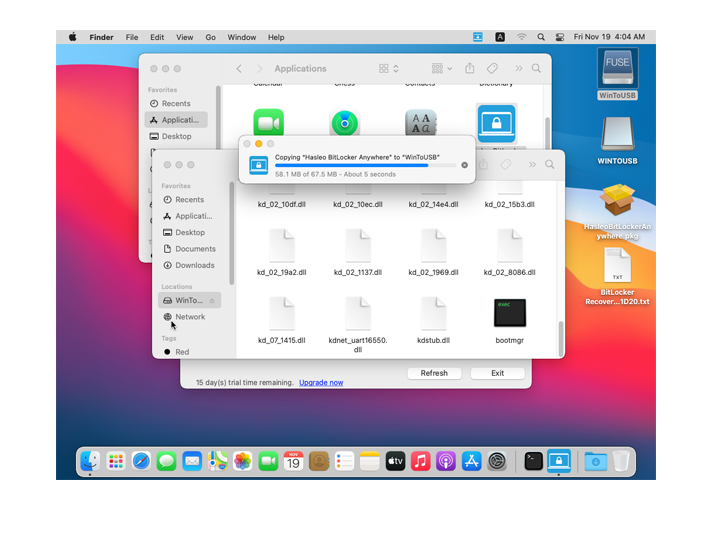
O Hasleo BitLocker Anywhere For Mac é uma solução BitLocker para macOS que ajuda a acessar unidades exFAT criptografadas com BitLocker. Com ele, você pode desbloquear, ler e gravar nessas unidades diretamente no macOS.
Perguntas frequentes
A: Embora o macOS ofereça suporte nativo a unidades exFAT, ele não consegue acessar unidades exFAT criptografadas com BitLocker porque o macOS não oferece suporte à criptografia BitLocker de forma alguma.
A: Não, o macOS não oferece suporte à criptografia BitLocker independentemente do sistema de arquivos. Você precisa de software de terceiros, como o Hasleo BitLocker Anywhere for Mac.
A: O Hasleo BitLocker Anywhere for Mac pode acessar unidades criptografadas com BitLocker formatadas em exFAT, NTFS, FAT32 e outros sistemas de arquivos.
A: Não, você não precisa reformatar a unidade. Basta usar o Hasleo BitLocker Anywhere for Mac para desbloquear e montar a unidade exFAT criptografada com BitLocker.
A: Sim, depois de montar a unidade com o Hasleo BitLocker Anywhere for Mac, você tem acesso total de leitura e gravação à unidade exFAT criptografada com BitLocker.
A: O BitLocker To Go foi projetado especificamente para unidades removíveis, como unidades flash USB e discos rígidos externos, e usa exFAT por padrão no Windows.
A: Sim, você pode usar sua senha do BitLocker ou a chave de recuperação de 48 dígitos para desbloquear e montar a unidade BitLocker exFAT no Mac.