

Como meio de armazenamento removível, as unidades USB são frequentemente usadas para armazenar e trocar dados e arquivos importantes, o que traz conveniência ao nosso trabalho. No entanto, como frequentemente levamos unidades USB para fora do escritório, elas correm o risco de serem perdidas ou roubadas. Embora a unidade USB em si possa não valer muito, o risco de vazamento de dados é algo contra o qual devemos nos precaver. A melhor maneira de evitar o vazamento de dados em uma unidade USB é criptografá-la. Isso garante que, mesmo que outra pessoa obtenha a unidade, ela não possa acessar os dados sem a senha.
Usuários do Windows normalmente dependem do BitLocker, o recurso de criptografia integrado do Windows, para proteger unidades USB. O BitLocker usa o algoritmo AES padrão do setor para criptografar unidades, evitando efetivamente o vazamento de dados. No entanto, isso também cria problemas de compatibilidade ao compartilhar dados entre Windows e macOS, pois usuários de Mac não conseguem acessar unidades criptografadas com BitLocker. Para resolver isso, a Hasleo oferece uma solução BitLocker para macOS - Hasleo BitLocker Anywhere for Mac - que ajuda usuários de Mac a acessar unidades USB criptografadas com BitLocker diretamente no macOS.
O Hasleo BitLocker Anywhere for Mac foi projetado para ajudar os usuários a acessar unidades criptografadas com BitLocker no macOS. Com ele, você pode acessar uma unidade USB BitLocker como uma unidade nativa do Mac. Abaixo, descrevemos em detalhes como usar este software.
Como Acessar uma Unidade USB Criptografada com BitLocker no macOS?
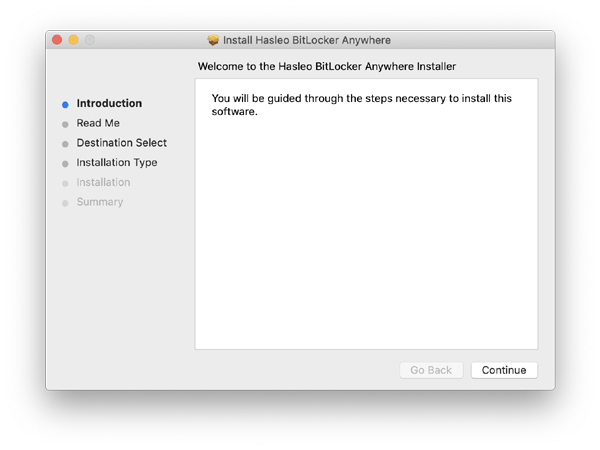

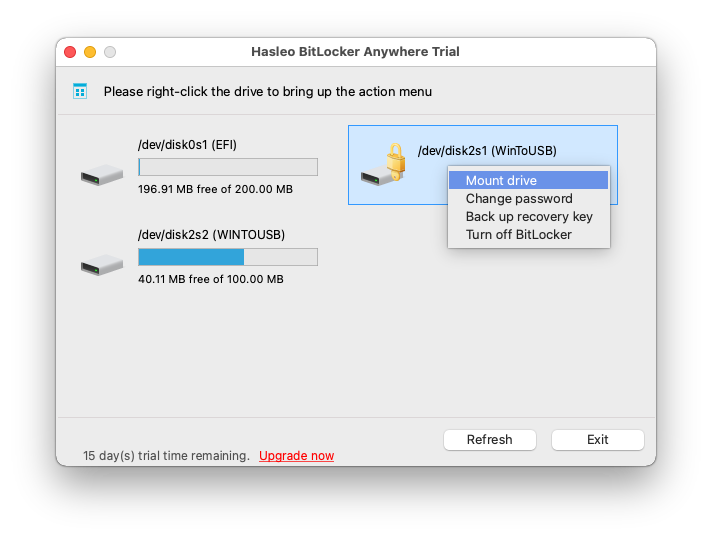
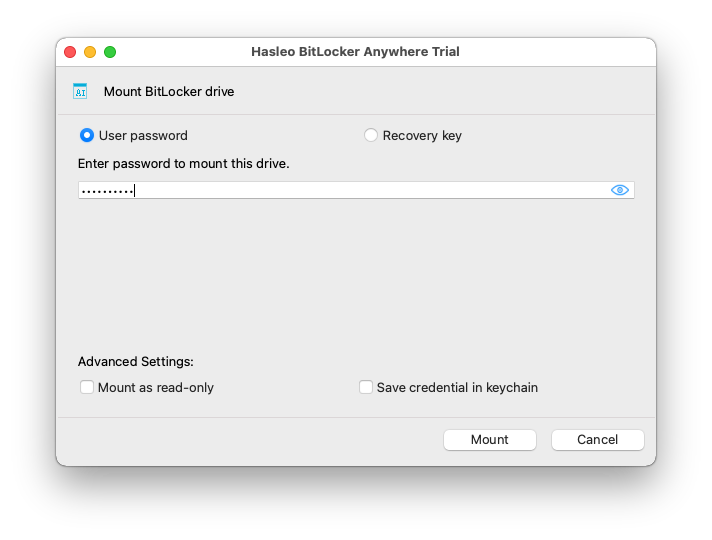
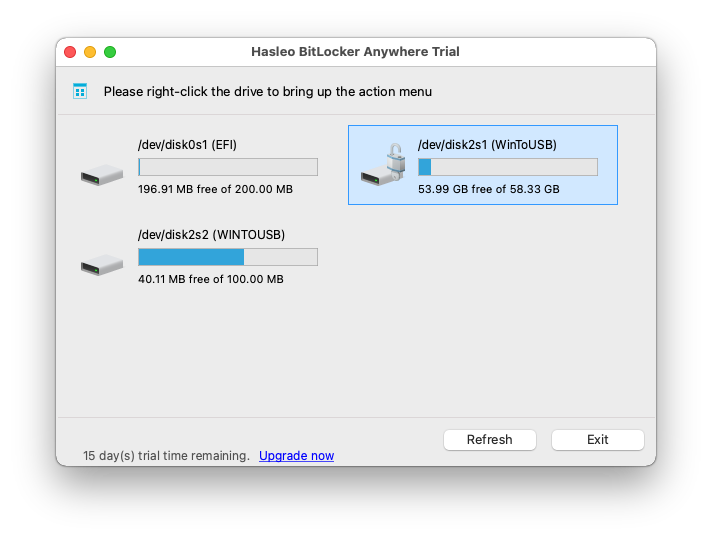
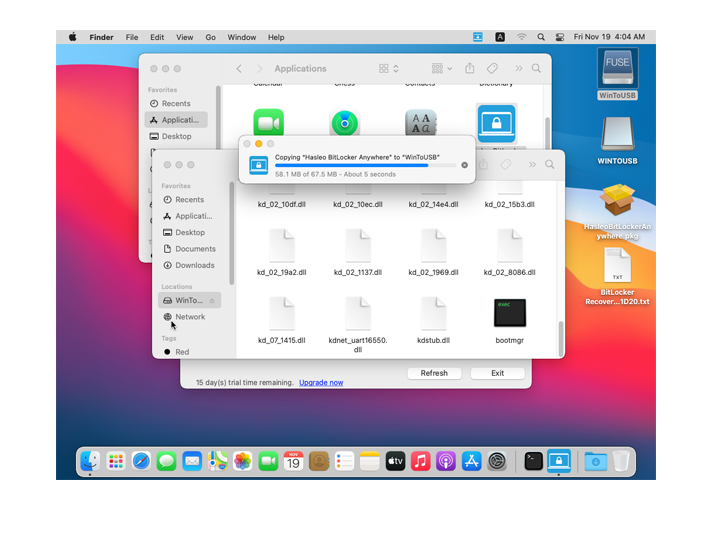
Se você precisa acessar uma unidade USB criptografada com BitLocker no seu Mac, o Hasleo BitLocker Anywhere for Mac é a sua melhor escolha. Seu assistente gráfico fácil de usar permite montar e acessar a unidade com facilidade.
Como uma solução BitLocker tudo-em-um para macOS, o Hasleo BitLocker Anywhere For Mac permite acessar unidades criptografadas com BitLocker, bem como criptografar unidades com BitLocker ou descriptografar unidades criptografadas com BitLocker no macOS.
Perguntas frequentes
A: Não, o macOS não oferece suporte nativo à criptografia BitLocker. Você precisa de software de terceiros, como o Hasleo BitLocker Anywhere for Mac, para acessar unidades USB criptografadas com BitLocker.
A: O macOS não consegue ler unidades criptografadas com BitLocker porque o BitLocker é um recurso de criptografia específico do Windows. Use o Hasleo BitLocker Anywhere for Mac para desbloquear e acessar a unidade.
A: Não, você não precisa descriptografar a unidade. O Hasleo BitLocker Anywhere for Mac pode desbloquear e montar a unidade USB criptografada com BitLocker diretamente sem descriptografá-la.
A: Você pode usar sua senha do BitLocker ou a chave de recuperação de 48 dígitos para desbloquear a unidade USB no Mac.
A: Sim, depois que a unidade for montada, você terá acesso total de leitura e gravação à unidade USB criptografada com BitLocker no Mac.
A: Sim, o BitLocker To Go foi projetado especificamente para unidades removíveis, como unidades flash USB, e usa exFAT por padrão, enquanto o BitLocker comum é destinado a unidades internas.
A: Sim, o Hasleo BitLocker Anywhere for Mac oferece suporte à criptografia de unidades USB com BitLocker, permitindo criar armazenamento removível protegido por senha.