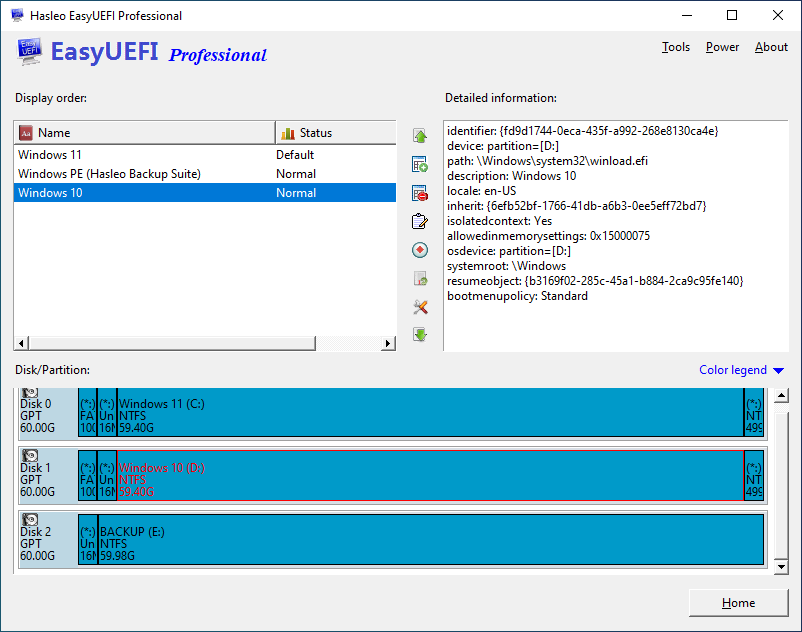
O arquivo Boot Configuration Data (BCD) é o arquivo usado para armazenar as entradas do menu de inicialização do Windows. Em alguns casos, podemos ter excluído acidentalmente entradas de inicialização do Windows, WinPE ou VHD(X) do arquivo BCD, o que fará com que elas desapareçam do menu de inicialização do Windows e teremos que recriar as entradas de inicialização para elas. Outra situação é quando precisamos adicionar um novo Windows, WinPE ou VHD(X) ao arquivo BCD. Este tutorial explicará como criar uma entrada de inicialização para Windows, WinPE ou VHD(X) no arquivo BCD com o Hasleo EasyUEFI.
Tutorial para criar uma entrada de inicialização BCD para Windows, WinPE e VHD(X) com o Hasleo EasyUEFI.
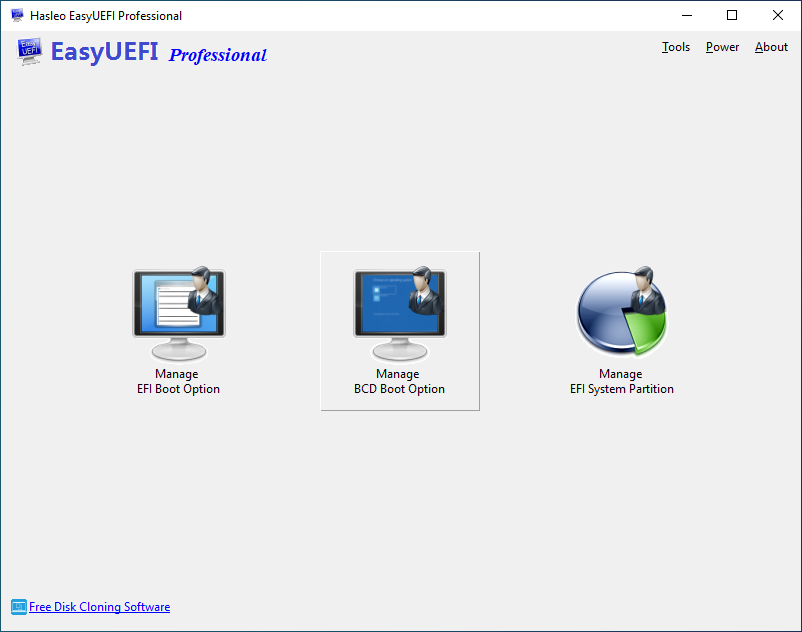
 na janela.
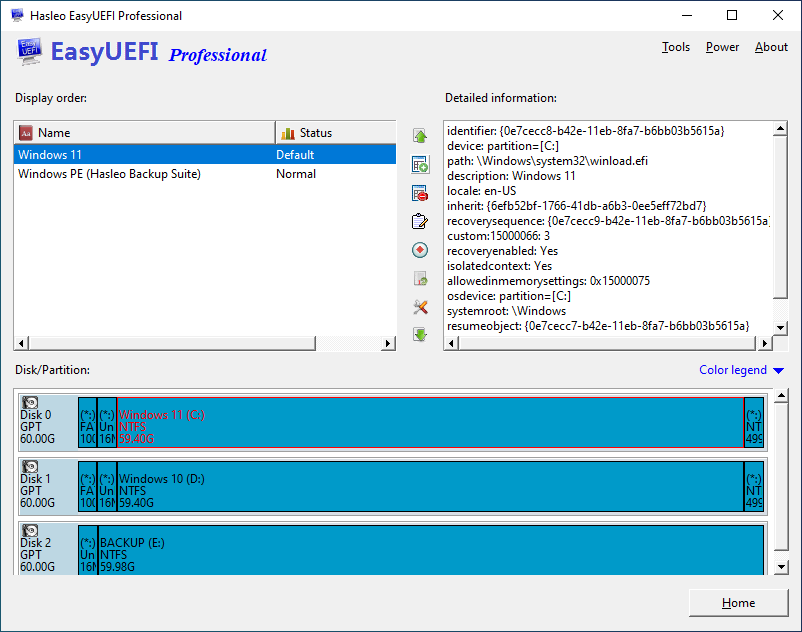
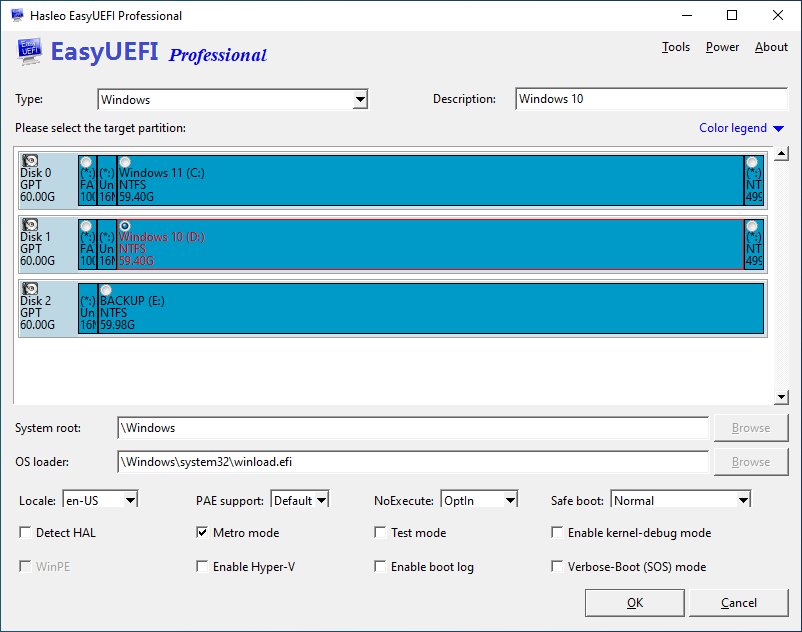
* Tipo: O tipo de entrada de inicialização.
* Descrição: O nome da entrada de inicialização, que será exibido no menu de inicialização do Windows.
* Partição de destino: Especifica a partição que contém o sistema operacional Windows, os arquivos do WinPE ou o arquivo VHD(X).
* Arquivo WIM: Especifica o caminho do arquivo WIM do WinPE.
* Arquivo SDI: Especifica o caminho do arquivo SDI do WinPE.
* Arquivo VHD(X): Especifica o caminho do arquivo VHD(X) que contém a instalação do Windows.
* Raiz do sistema: Especifica o caminho da raiz do sistema.
* Carregador do SO: Especifica o arquivo de carregamento do sistema operacional.
* Suporte PAE: Ativa ou desativa a Physical Address Extension (PAE). Quando a PAE está ativada, o sistema carrega a versão PAE do kernel do Windows.
* NoExecute: Ativa, desativa e configura a Prevenção de Execução de Dados (DEP), um conjunto de tecnologias de hardware e software projetado para impedir que código malicioso seja executado em locais de memória protegidos.
* Inicialização segura: Ativa o Modo de Segurança do Windows.
* Detectar HAL: Ativa a camada de abstração de hardware (HAL) e a detecção do kernel.
* Modo metrô: Ativa o carregador de inicialização Metro.
* Modo de teste: Permite o carregamento de código assinado para teste.
* Modo de depuração do kernel: Ativa o modo de depuração do kernel do sistema operacional Windows.
* WinPE: Permite que o computador inicialize no Windows PE.
* Ativar o Hyper-V: Controla as opções de inicialização do hypervisor. Se você estiver configurando um depurador para depurar o Hyper-V em um computador de destino, defina esta opção como Auto no computador de destino.
* Ativar o registro de inicialização: Ativa o log de inicialização do sistema. Esse log é armazenado no arquivo Ntbtlog.txt no diretório %WINDIR%.
* Modo Verbose-Boot (SOS): Controla a exibição dos nomes dos drivers à medida que são carregados durante o processo de inicialização.