

Há dois estilos de disco rígido: MBR e GPT. Na maioria dos casos, não precisamos saber qual esquema de partição (MBR ou GPT) nosso disco está usando. Às vezes, porém, algumas ferramentas profissionais precisam especificar o esquema de partição de que necessitam. Nesse caso, precisamos verificar qual esquema de partição nosso disco está usando. Este tutorial mostra como verificar qual esquema de partição seu disco está usando com o Gerenciamento de Disco nativo do Windows.
Como verificar se meu disco usa MBR ou GPT?
Perguntas Frequentes
R: O MBR (Master Boot Record) é o estilo de partição mais antigo, com limite de armazenamento de 2 TB e suporte a apenas 4 partições primárias. O GPT (GUID Partition Table) é o padrão mais recente, que oferece suporte a unidades maiores que 2 TB e até 128 partições. O GPT também inclui somas de verificação CRC para melhor integridade dos dados e armazena as informações de partição de forma redundante.
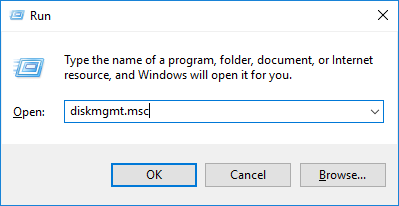
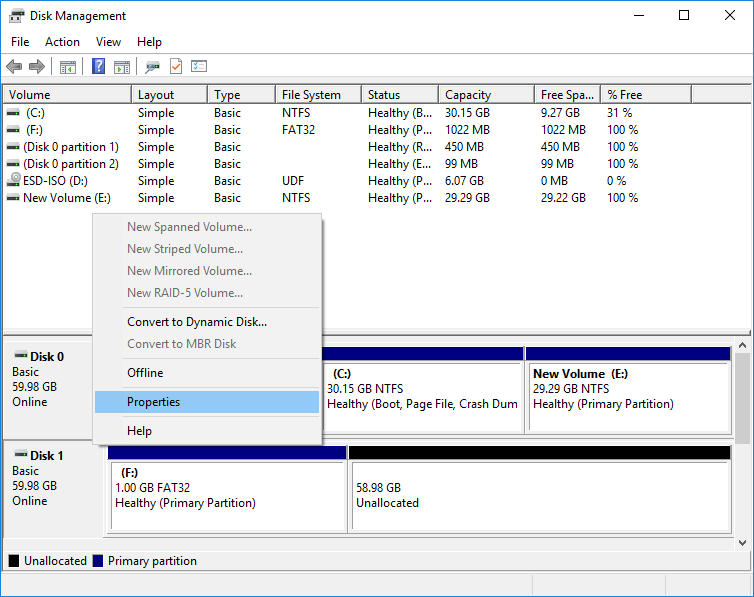
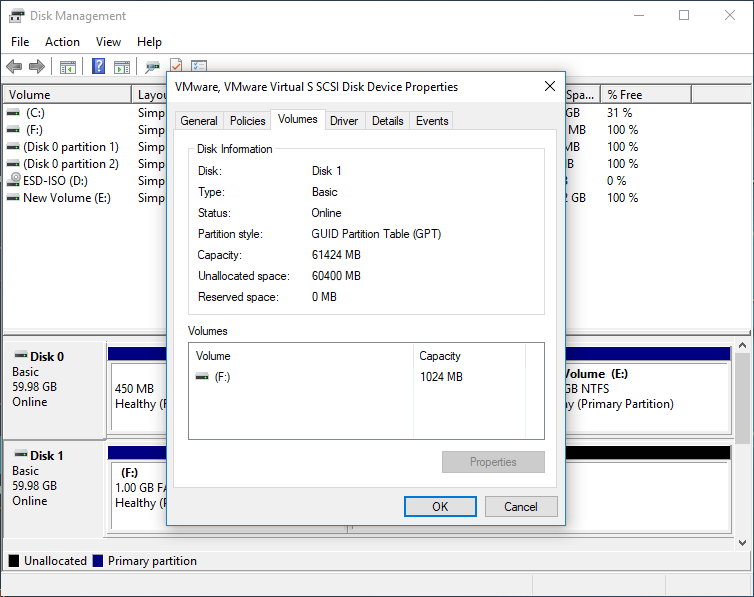
R: Abra o Gerenciamento de Disco (diskmgmt.msc), clique com o botão direito no disco que deseja verificar, selecione Propriedades, vá para a guia Volumes e localize 'Estilo de partição'. Ele exibirá 'Master Boot Record (MBR)' ou 'GUID Partition Table (GPT)'.
R: Você pode converter MBR em GPT sem perder dados usando ferramentas nativas do Windows ou softwares de particionamento de terceiros. No entanto, alguns métodos exigem excluir as partições existentes primeiro. O Windows oferece a ferramenta 'mbr2gpt.exe' para conversão no local em discos de dados, ou você pode usar um software de gerenciamento de partições como o Hasleo Backup Suite.
R: O Windows 11 exige firmware UEFI, que normalmente funciona com o estilo de partição GPT. Embora seja tecnicamente possível instalar o Windows 11 em MBR, o GPT é a escolha recomendada e mais moderna para melhor compatibilidade de hardware e suporte a unidades maiores.
R: O GPT oferece várias vantagens: suporta unidades maiores que 2 TB (até 256 TB), permite praticamente ilimitadas partições (128 por padrão), inclui proteção CRC para integridade dos dados, armazena a tabela de partições de forma redundante para recuperação e funciona perfeitamente com firmware UEFI para tempos de inicialização mais rápidos.
R: Sim, um único computador pode ter vários discos com estilos de partição diferentes. Você pode ter discos MBR e GPT coexistindo no mesmo sistema. No entanto, cada disco individual só pode usar um estilo de partição — ele não pode ser um híbrido de MBR e GPT.
R: Não há diferença significativa de desempenho entre MBR e GPT para uso cotidiano. O estilo de partição afeta principalmente os limites de capacidade de armazenamento e a contagem de partições, e não as velocidades de leitura/gravação. No entanto, o GPT com inicialização UEFI proporciona tempos de inicialização mais rápidos em comparação com o BIOS legado com MBR.
R: Este é um problema comum de limitação do MBR. O MBR só suporta discos de até 2 TB, portanto, uma unidade de 3 TB mostrará apenas 2 TB de espaço utilizável se inicializada como MBR. Para usar a capacidade total, você deve converter o disco para o estilo de partição GPT, que suporta unidades muito maiores.